怎么样将Coreldraw中插入的EXCEL表格转曲

 时间:2026-04-22 06:11:07

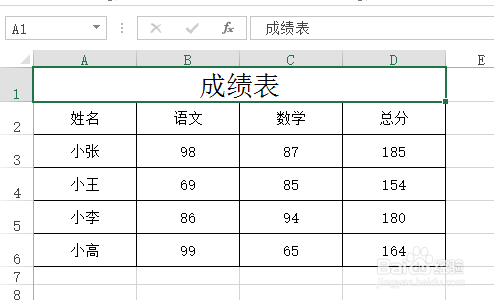
1、先打开制作好的EXCEL电子表格,下面我们打开一个简单的成绩表。
怎么样将Coreldraw中插入的EXCEL表格转曲

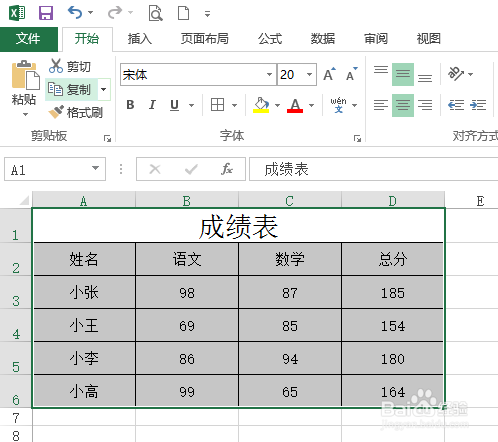
2、选中表格中的内容,然后可以点【复制】按钮,也可以按快捷键【CTRL+C】,将选定的内容复制。
怎么样将Coreldraw中插入的EXCEL表格转曲

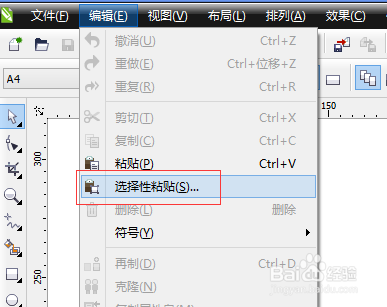
3、在CDR软件中,打开【编辑】菜单,找到【选择性粘贴】。

怎么样将Coreldraw中插入的EXCEL表格转曲

4、在弹出的对话框中选择【图片】,这样表格就是以图片的类型粘贴到CDR中了。

怎么样将Coreldraw中插入的EXCEL表格转曲

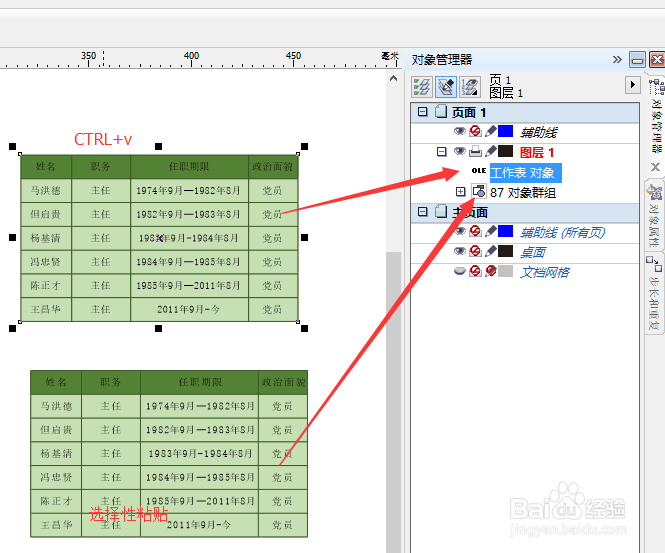
5、如果直接用CTRL+v粘贴的,则是以对像的类型粘贴入的,这样不能转曲。如下图就可以看到两种方法粘贴入的。
怎么样将Coreldraw中插入的EXCEL表格转曲

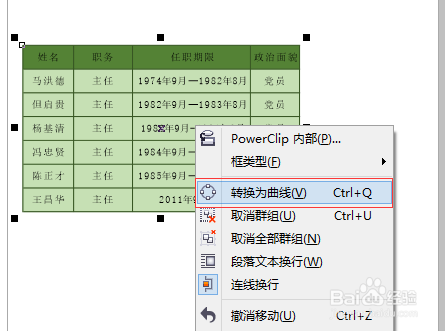
6、在粘贴入的图片上点鼠标右键在弹出的快捷菜单中选择【转换为曲线】就OK了。
怎么样将Coreldraw中插入的EXCEL表格转曲

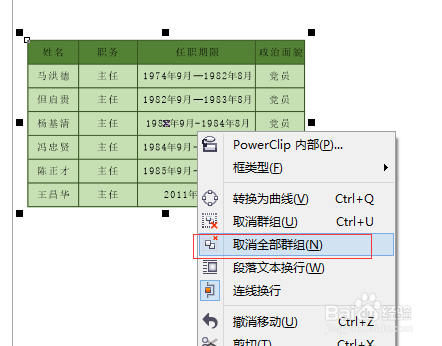
7、如果要修改里面的内容,那就在粘贴入的图片上点鼠标右键,在快捷菜单中选择【取消全部群组】,就可以直接编辑里面的内容了。
怎么样将Coreldraw中插入的EXCEL表格转曲

  • excel表格打印设置
  • 如何在Word表格上填充序列号?
  • 如何是wps文字制作虚点字体效果
  • excel怎么在文字中间加横线?
  • Excel中怎么将字符个数不等的人名两端对齐?
  • 热门搜索
    上海旅游酒店 阜平旅游景点 北京故宫旅游攻略 宁波旅游景点推荐 邢台旅游区 旅游路二手房 最新旅游新闻 北京房山旅游景点 河南旅游团 河南旅游学院