如何设计制作晃动视觉文字

 时间:2026-02-12 11:20:20

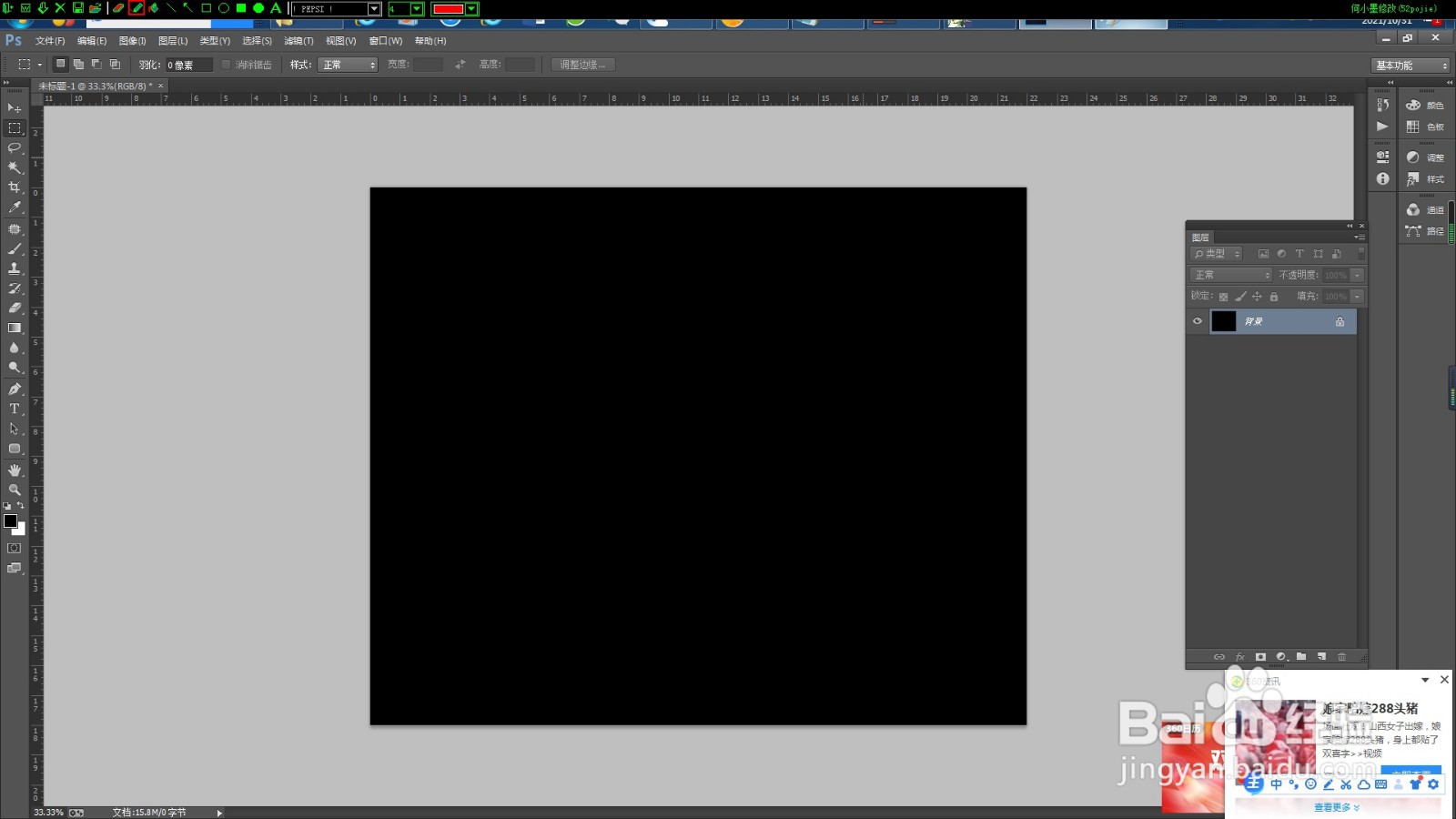
1、打开Photoshop,新建文档,背景色填充为黑色,如图所示:
如何设计制作晃动视觉文字

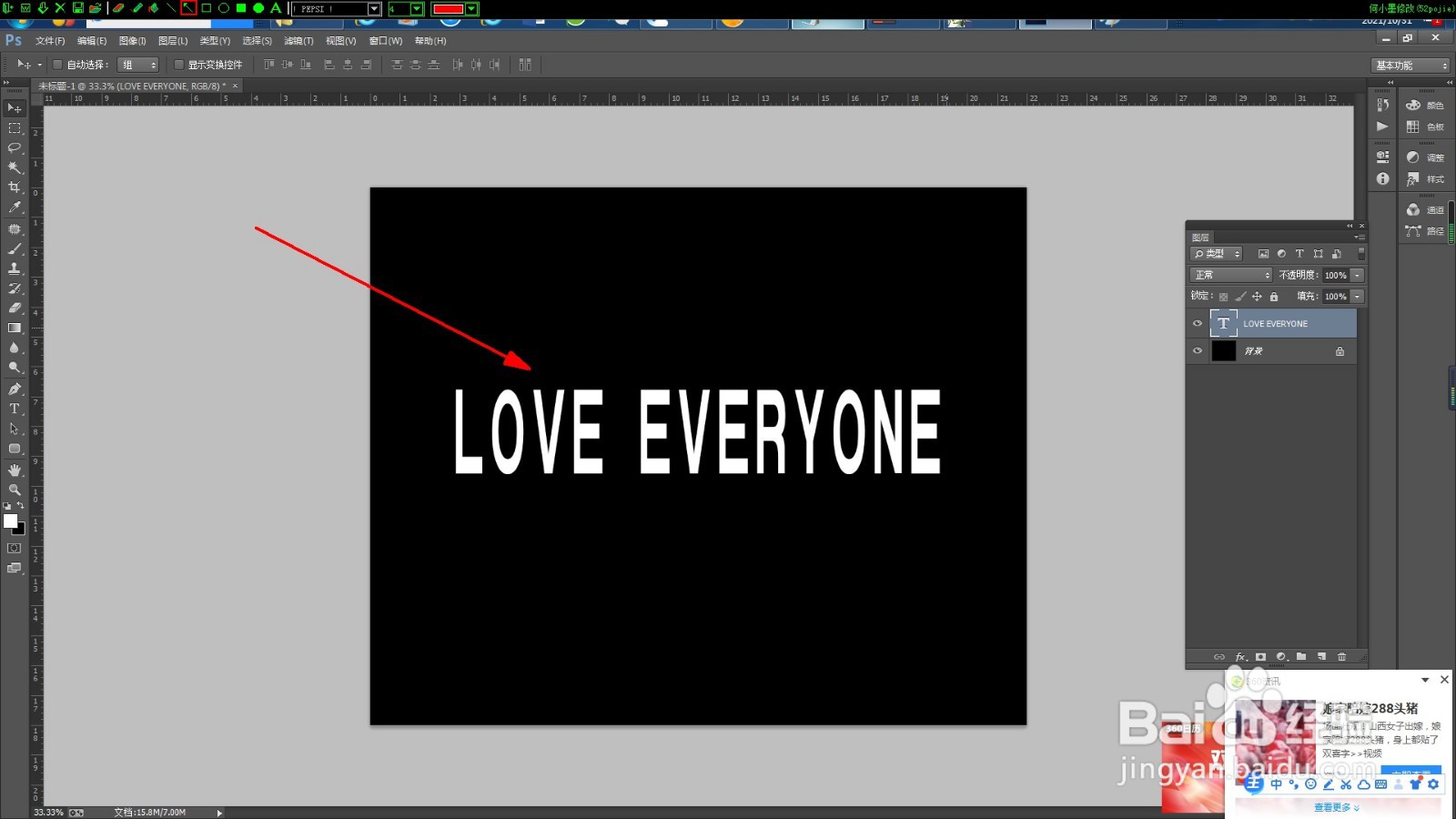
2、在文档中输入文字“LOVE EVERYONE”,如图所示:

如何设计制作晃动视觉文字

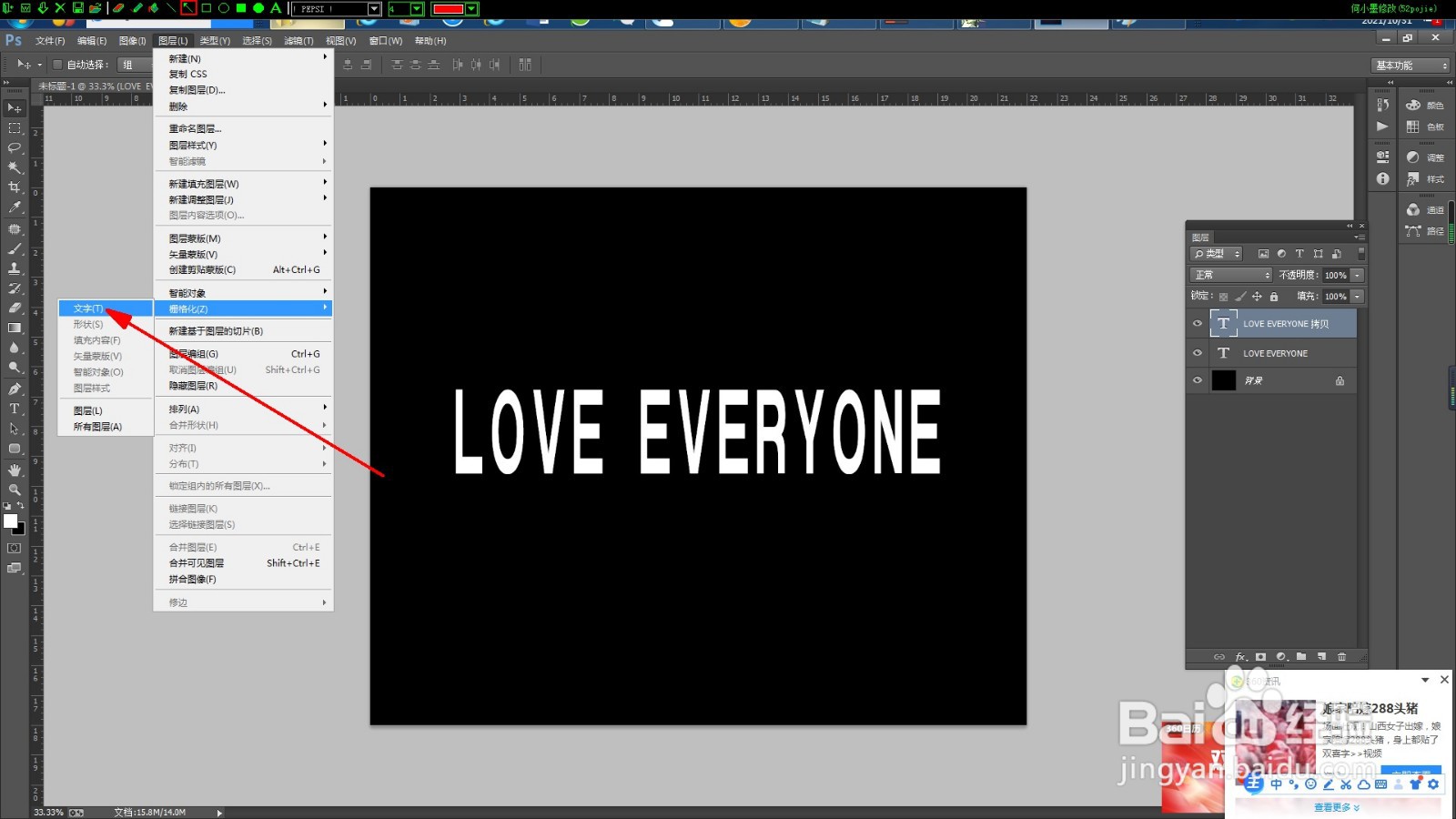
3、按“Ctrl+J”复制文字图层,然后点击“图层—栅格化—文字”,如图所示:
如何设计制作晃动视觉文字

4、然后点击“滤镜—像素化—碎片”,重复6-10次,如图所示:

如何设计制作晃动视觉文字

5、选中本图层和文字图层,按“Ctrl+T”,放大至适当大小,如图所示:

如何设计制作晃动视觉文字

如何设计制作晃动视觉文字

6、点击选中文字图层,把透明度调制30左右,如图所示:

如何设计制作晃动视觉文字

7、点击选中,文字图层上一层,点击“图像—调整—色相/饱和度”给图层上适当的颜色,效果就出来了,简单吧?

如何设计制作晃动视觉文字

如何设计制作晃动视觉文字

  • 如何免费下载包图网素材
  • PR如何制作画面翻转的转场效果
  • pr怎么自定义视频尺寸
  • 如何制作飘落的树叶
  • AE cc定格帧画面怎么导出为图片?
  • 热门搜索
    北京众信旅游官网 沈阳到三亚旅游团 海南兴隆旅游 途风海外旅游网 莱芜旅游景点大全 吉林省旅游政务网 漳州东山岛旅游景点 江苏扬州旅游 广州免费旅游景点大全 泰国甲米旅游攻略