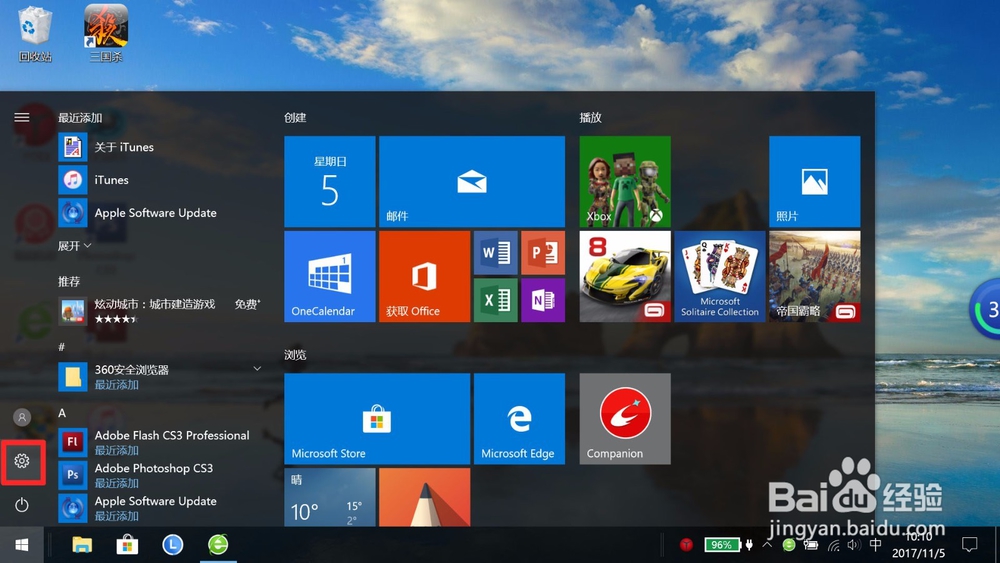
1、首先打开笔记本“开始”页面,选择“设置”选项。
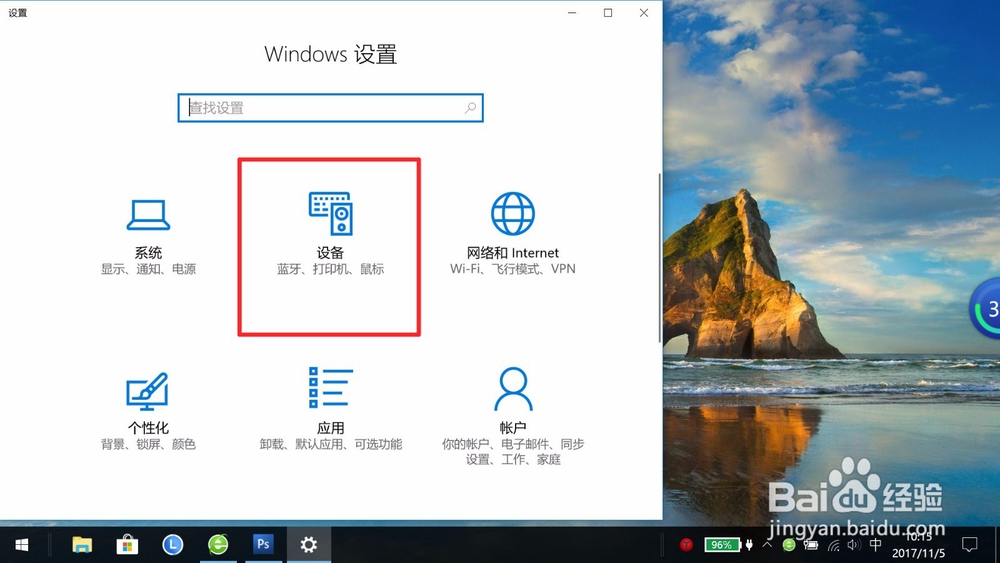
2、在Windows设置页面中选择“设备”选项,随后进一步点击“蓝牙和其他设备”选项。
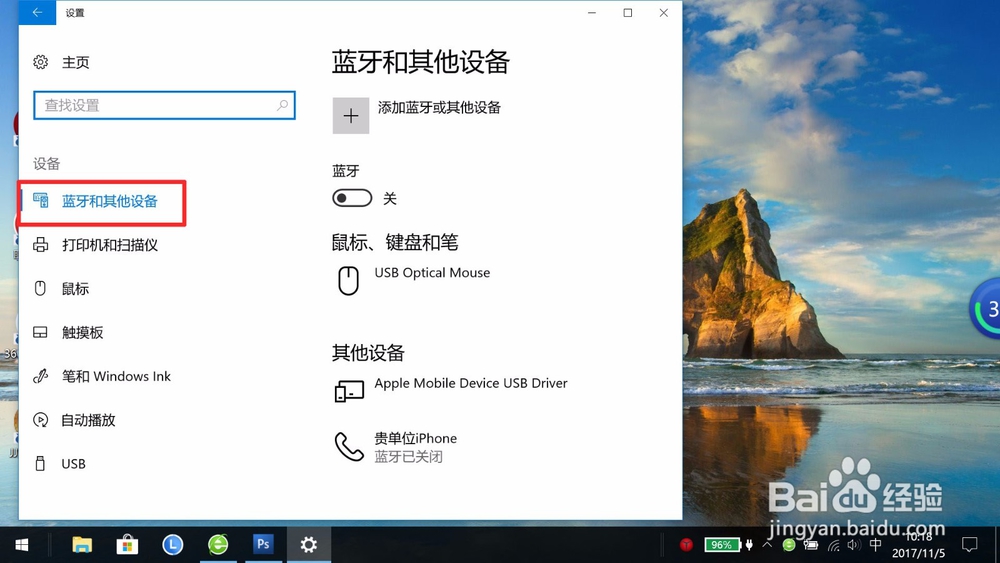
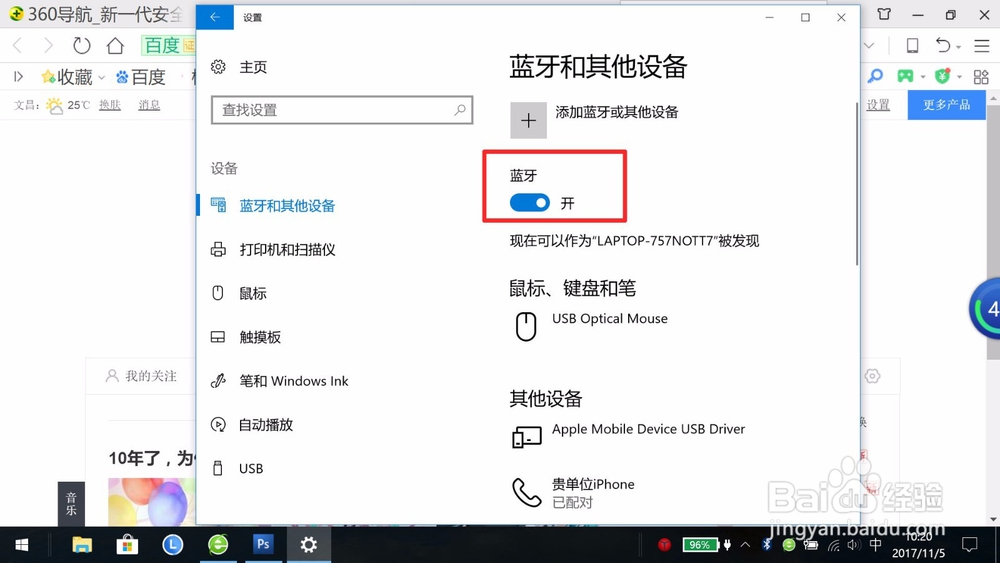
3、点击蓝牙开关,将其置于开的状态。
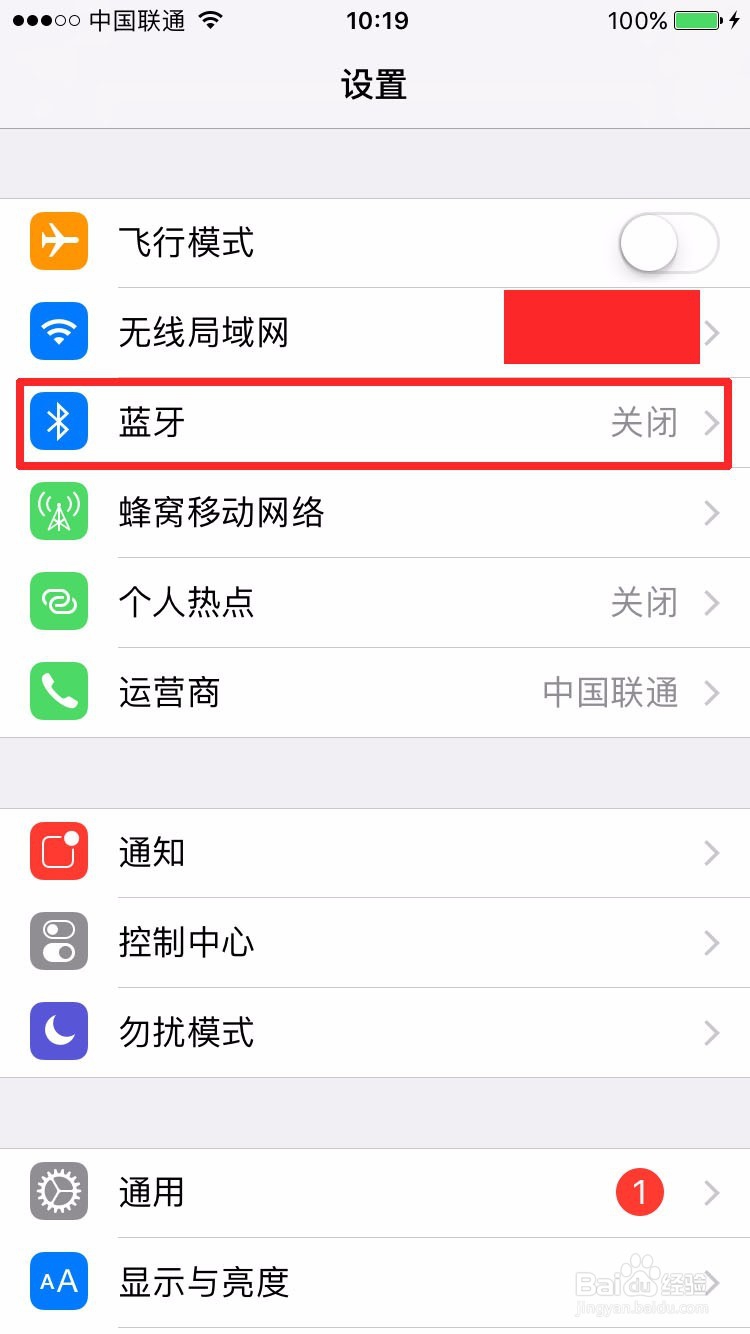
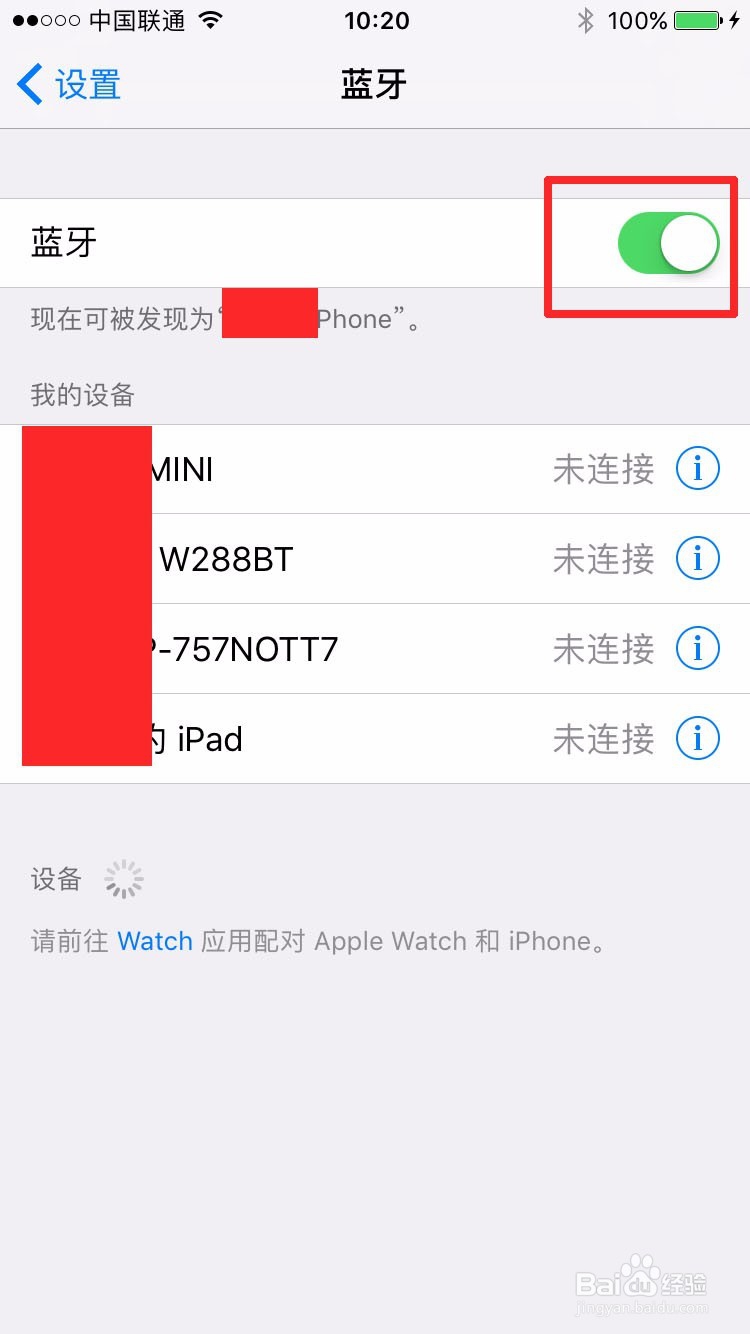
4、在苹果手机“设置”页面选择“蓝牙”选项,将蓝牙开关置于开的状态。
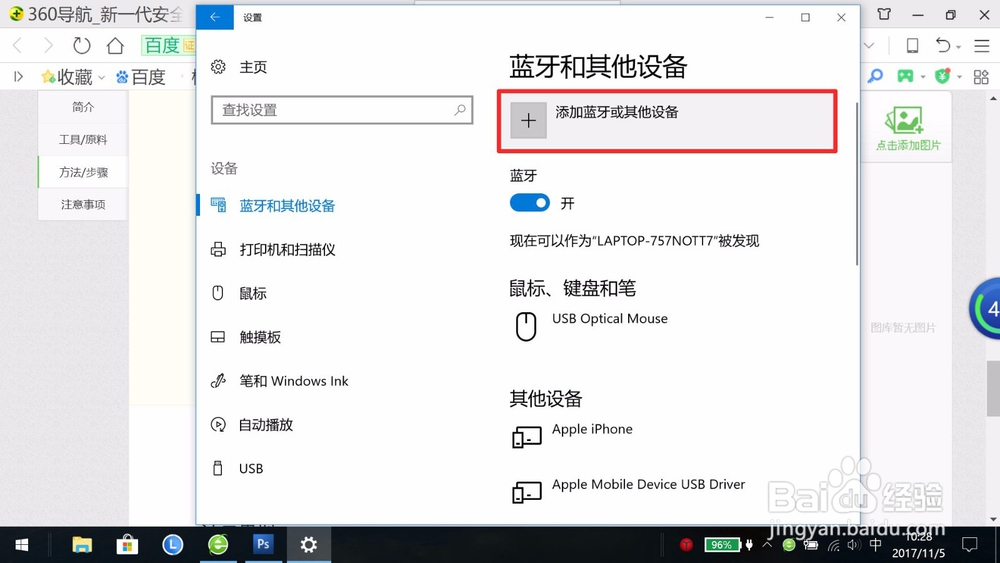
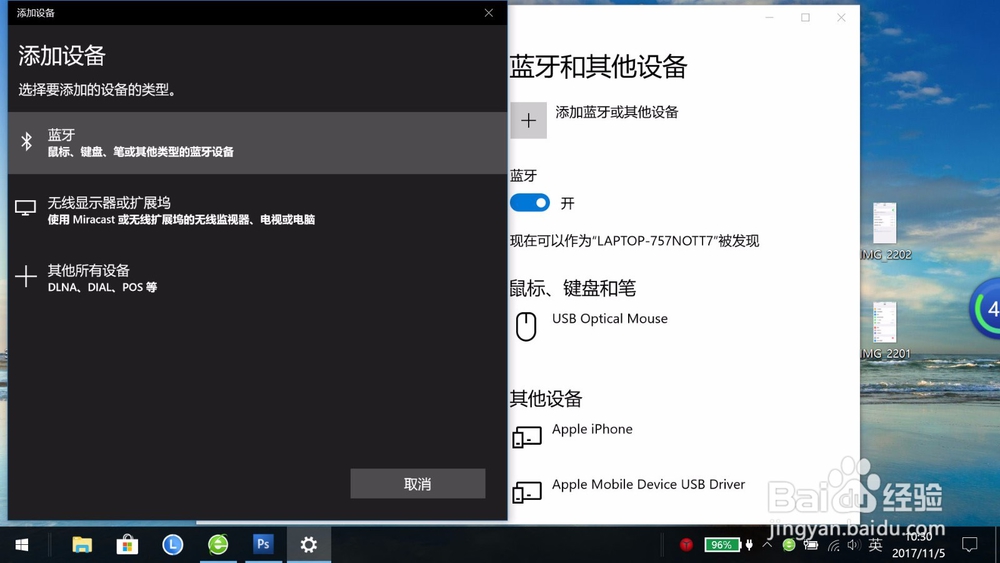
5、在笔记本页面点击“添加蓝牙或其他设备”,在“添加设备”页面里进一步选择“蓝牙”。
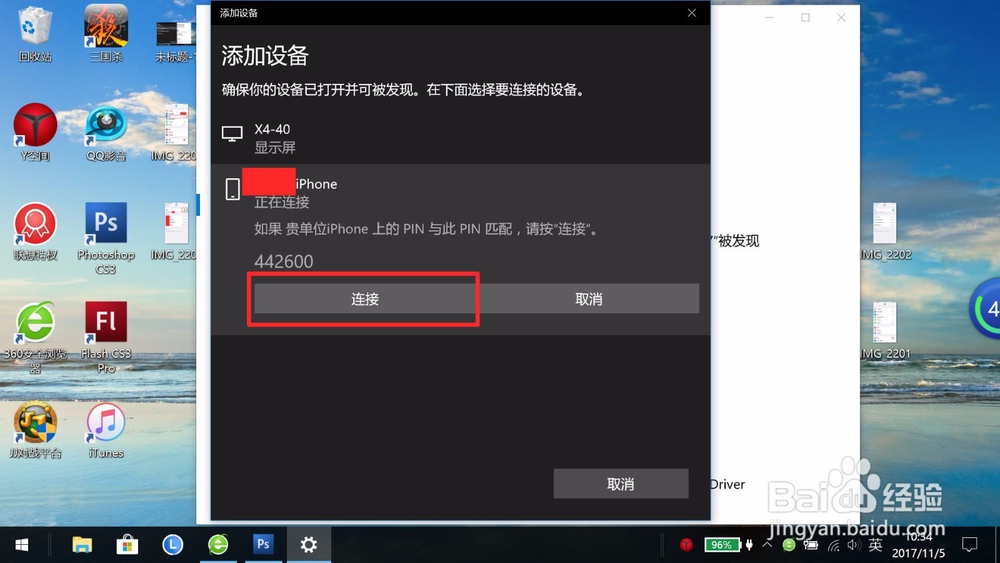
6、在被发现的蓝牙设备里选择苹果手机,并点击“连接”。
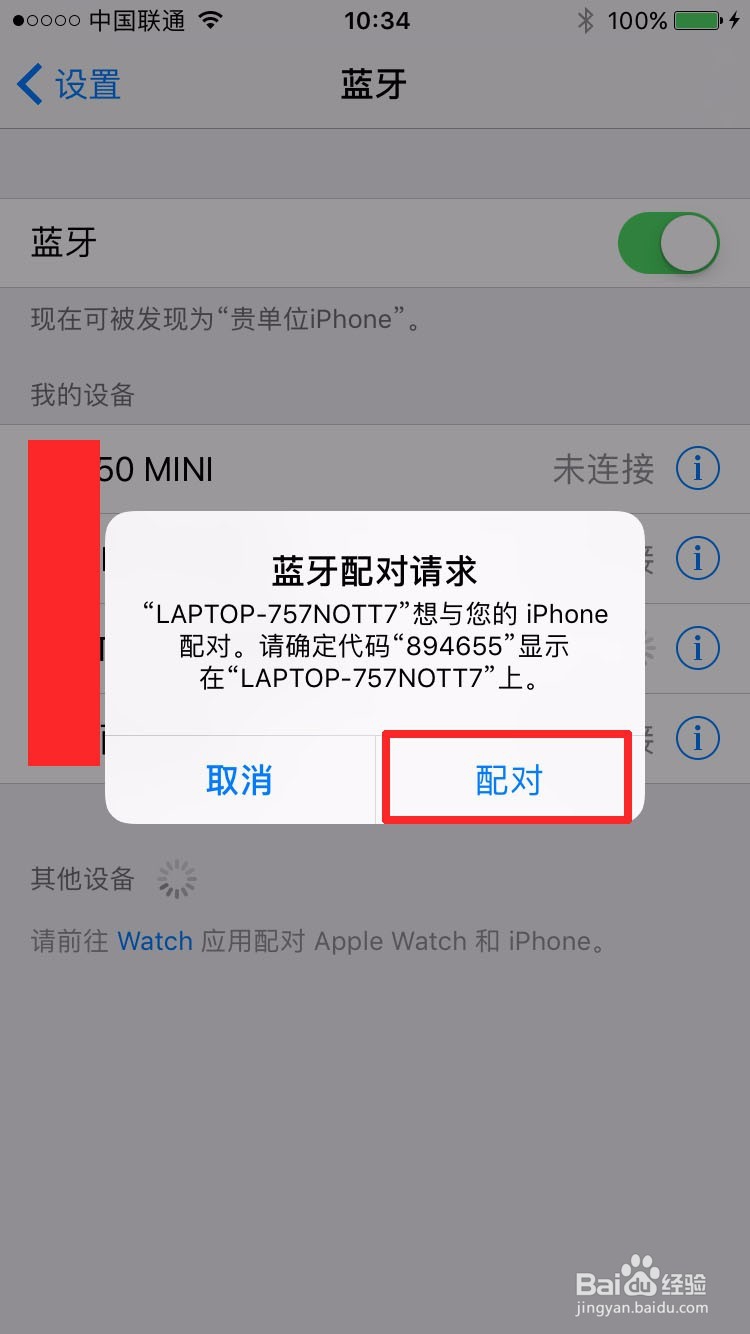
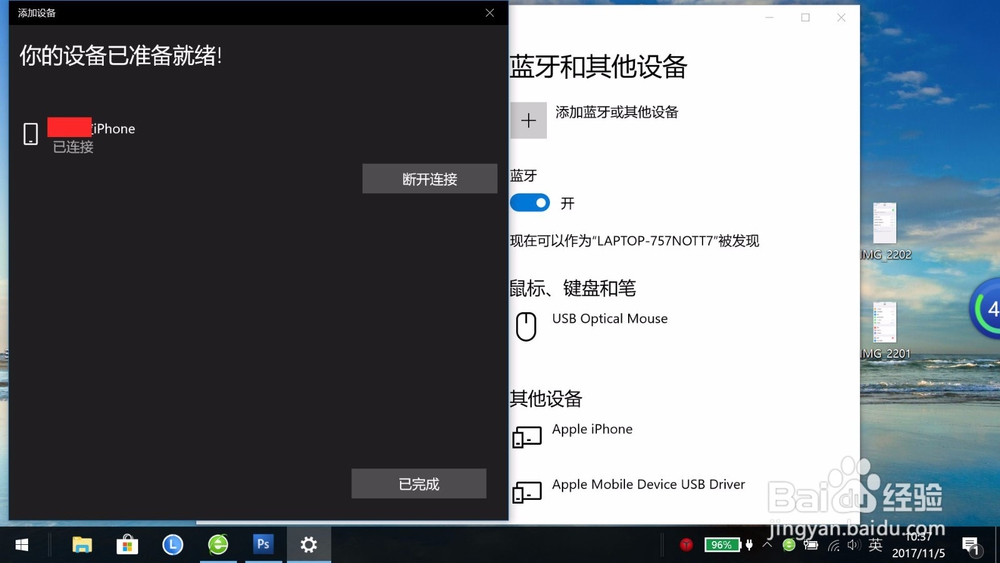
7、在手机页面接受到蓝牙配对信息,点击“配对”,蓝牙配对完成。
时间:2026-05-15 06:52:44
1、首先打开笔记本“开始”页面,选择“设置”选项。
2、在Windows设置页面中选择“设备”选项,随后进一步点击“蓝牙和其他设备”选项。
3、点击蓝牙开关,将其置于开的状态。
4、在苹果手机“设置”页面选择“蓝牙”选项,将蓝牙开关置于开的状态。
5、在笔记本页面点击“添加蓝牙或其他设备”,在“添加设备”页面里进一步选择“蓝牙”。
6、在被发现的蓝牙设备里选择苹果手机,并点击“连接”。
7、在手机页面接受到蓝牙配对信息,点击“配对”,蓝牙配对完成。
