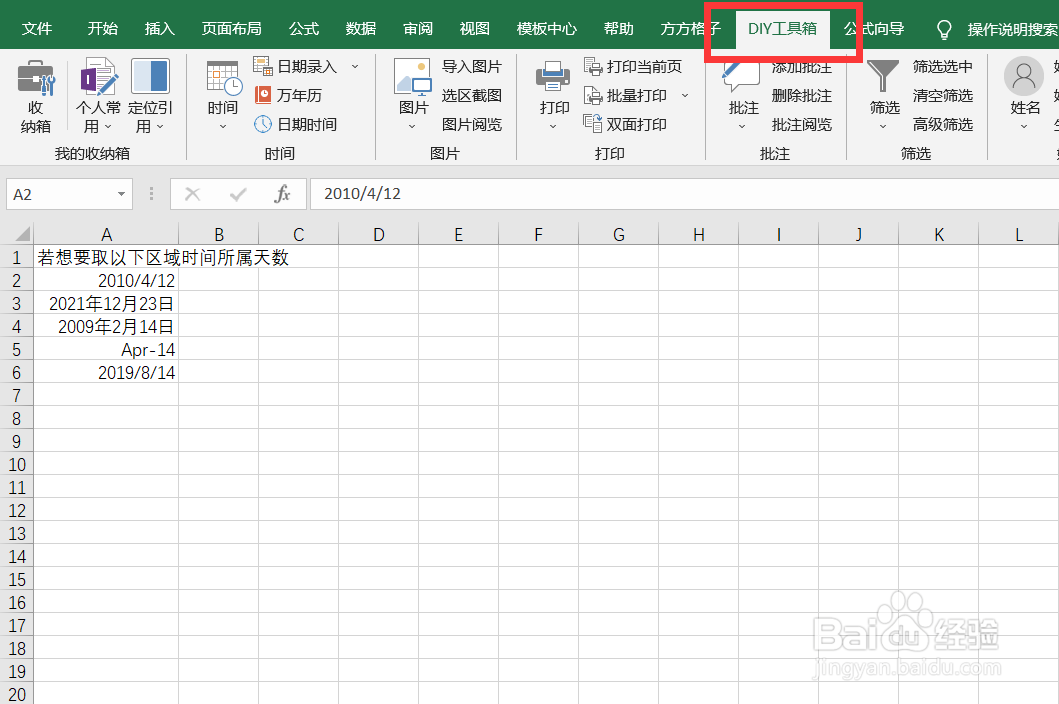
1、若我们想知道以下区域中中该月的具体天数提取出来,我们可以这么做。选择“DIY工具箱”这个工具箱。
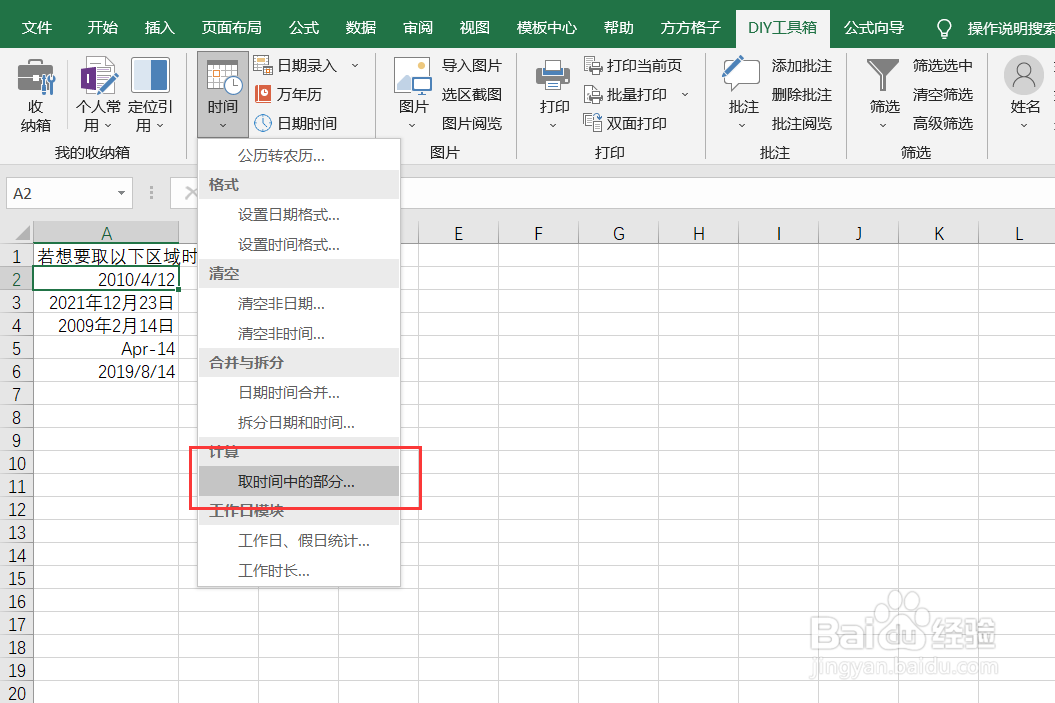
2、在“时间”的下拉菜单中,找到“取时间中的部分”这个工具。
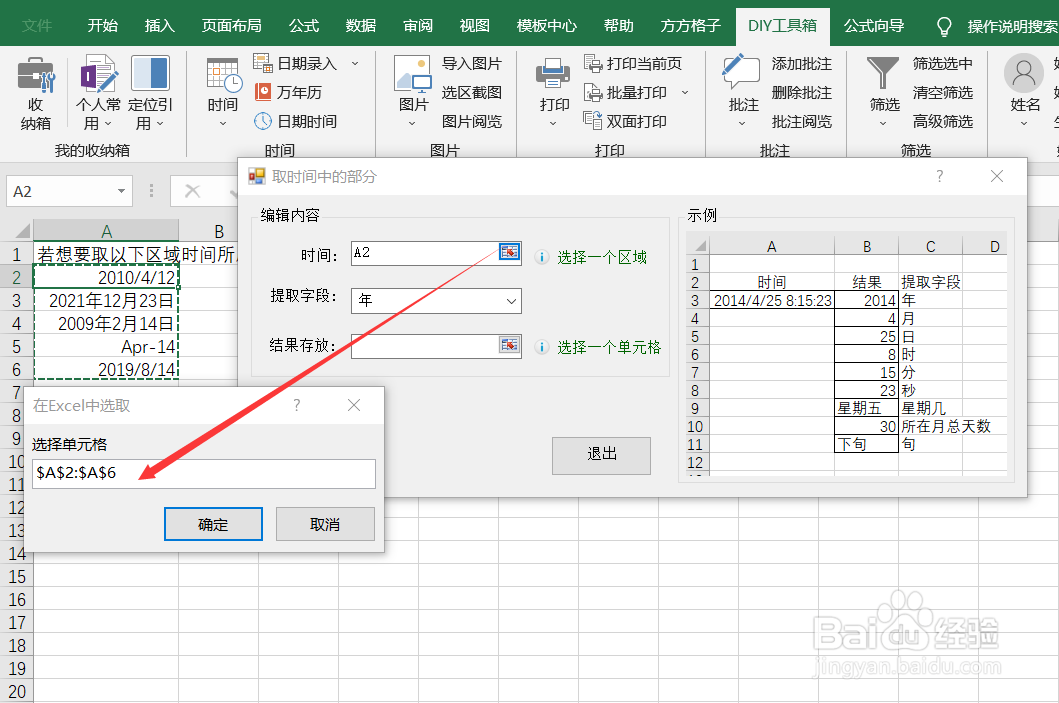
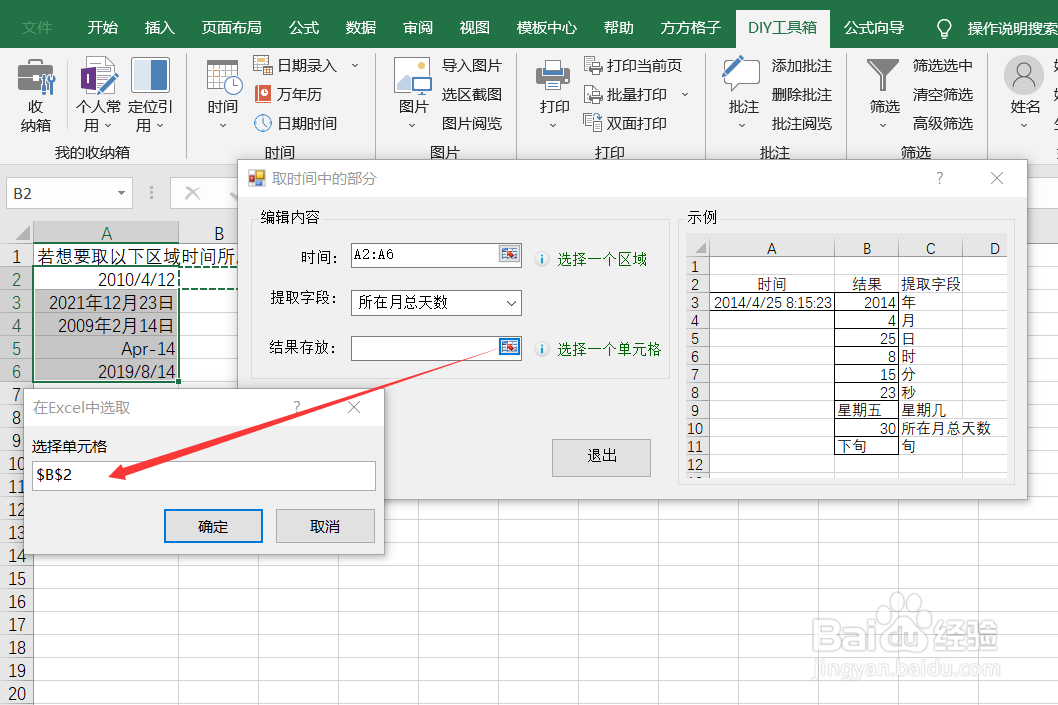
3、在弹出的“取时间中的部分”的窗口,我们选择我们想要取的时间区域。我们A2-A6。
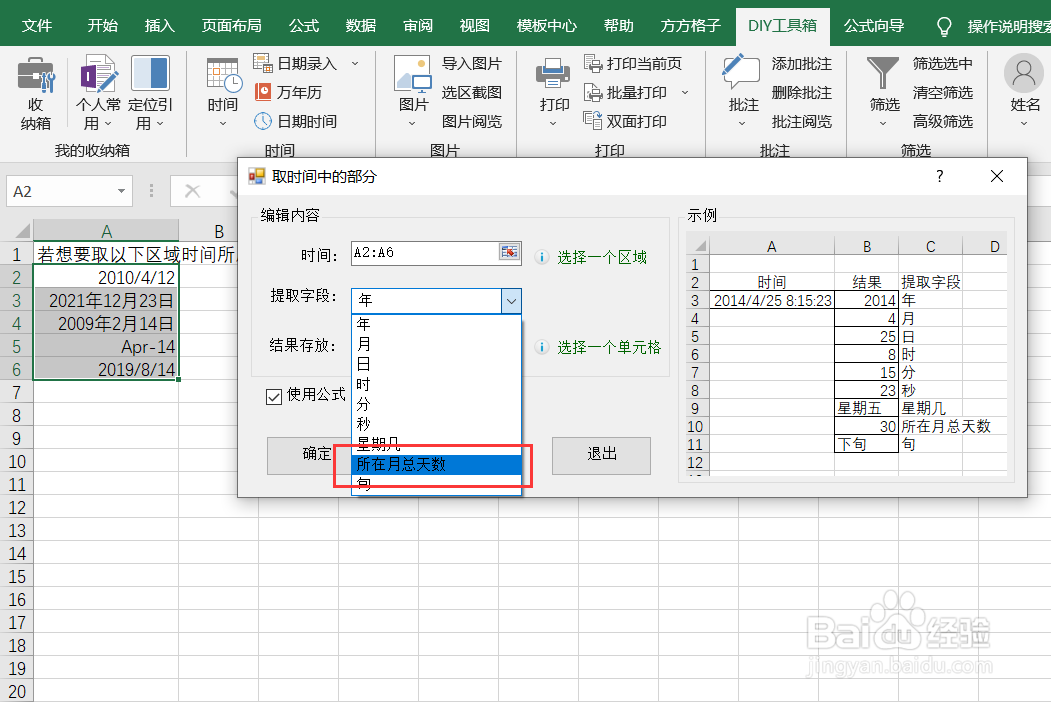
4、在弹出的“取时间中的部分”的窗口,我们在“提取字段”选择“所在月天数”。
5、选择一个存放结果的单元格。我们选择B2。
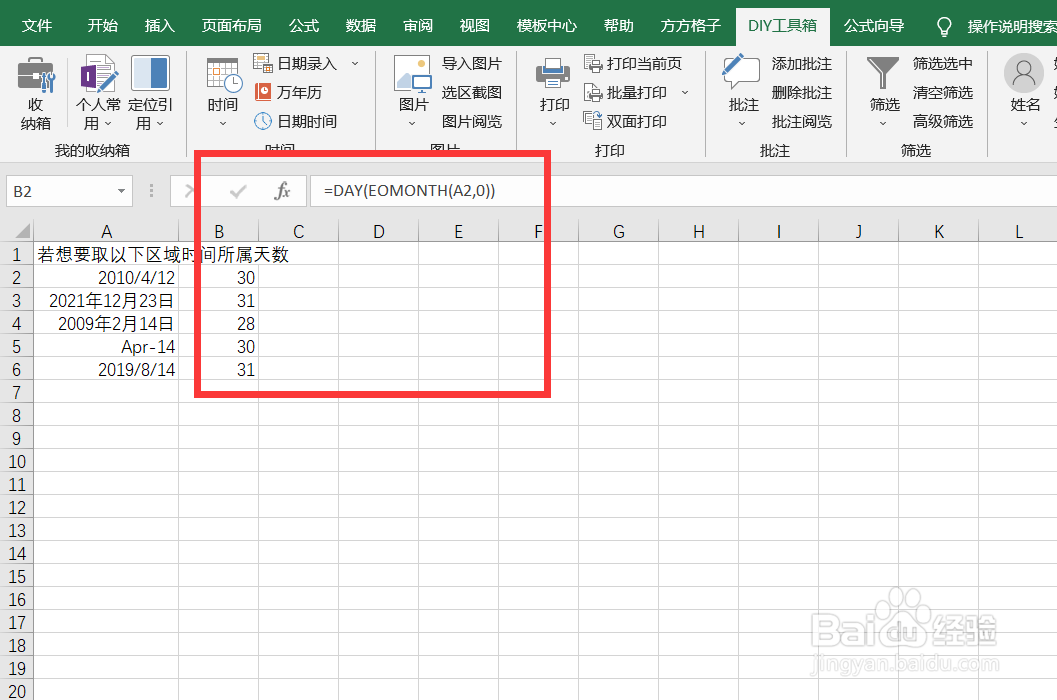
6、点击确认后,时间中所在月天数的部分提取出来。
时间:2026-04-26 22:12:48
1、若我们想知道以下区域中中该月的具体天数提取出来,我们可以这么做。选择“DIY工具箱”这个工具箱。
2、在“时间”的下拉菜单中,找到“取时间中的部分”这个工具。
3、在弹出的“取时间中的部分”的窗口,我们选择我们想要取的时间区域。我们A2-A6。
4、在弹出的“取时间中的部分”的窗口,我们在“提取字段”选择“所在月天数”。
5、选择一个存放结果的单元格。我们选择B2。
6、点击确认后,时间中所在月天数的部分提取出来。
