Excel 2016如何使用折线图进行图表分析

 时间:2026-04-21 23:55:03

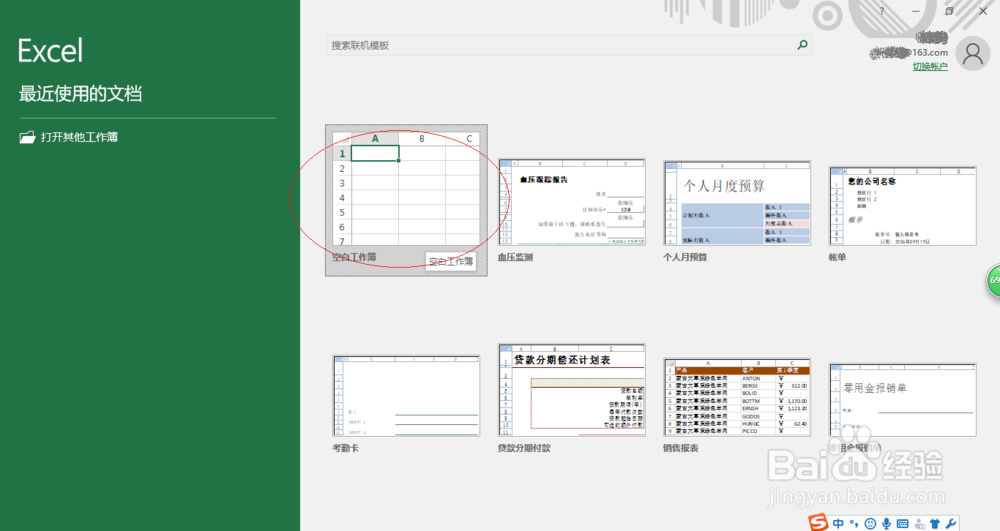
1、启动Excel 2016电子表格应用程序,如图所示点击屏幕右侧新建空白工作簿。
Excel 2016如何使用折线图进行图表分析

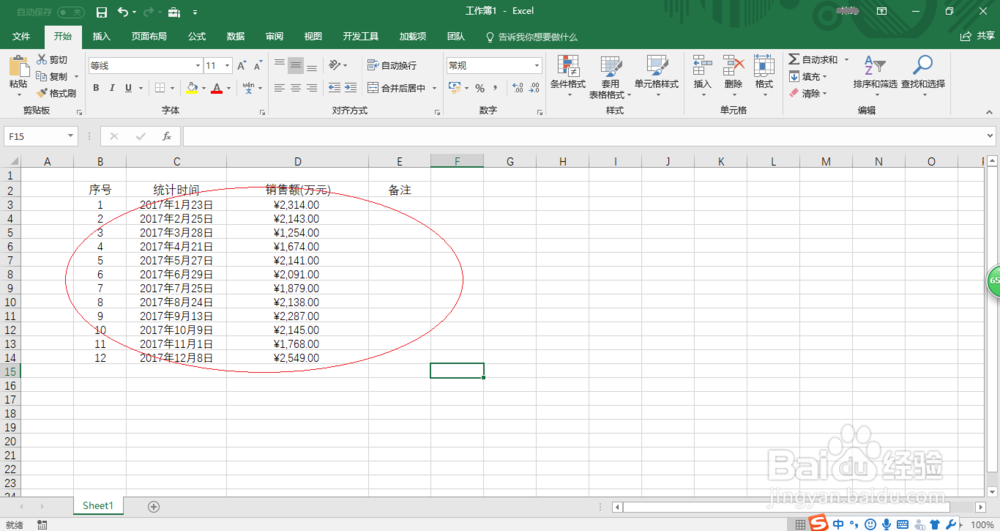
2、按照公司经营部数据创建工作簿文档,如图所示。本例统计2017年度公司营收状况报领导审核,要求用折线图进行图表分析。
Excel 2016如何使用折线图进行图表分析

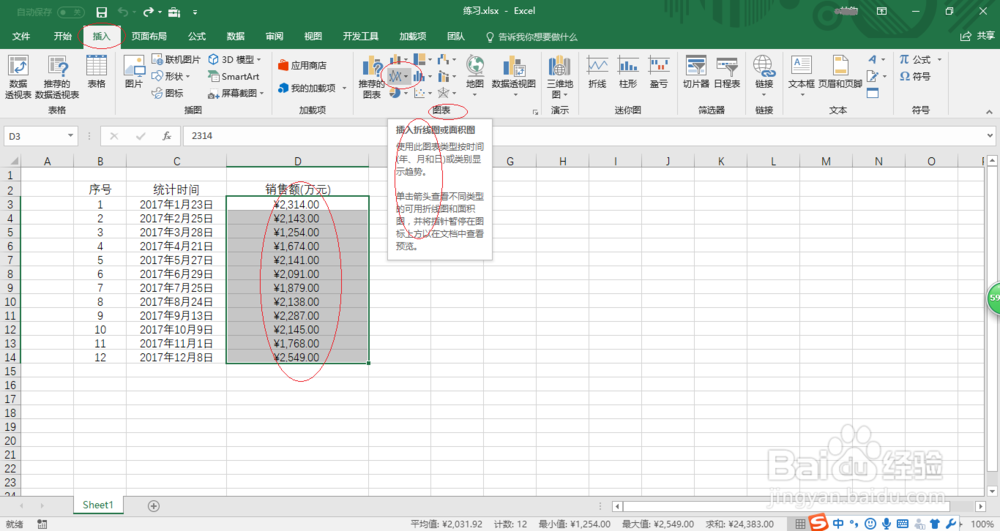
3、如图所示,选中"销售额"单元格数据区域。选择"插入→图表"功能区,单击"插入折线图或面积图"图标进行下一步数据分析操作。
Excel 2016如何使用折线图进行图表分析

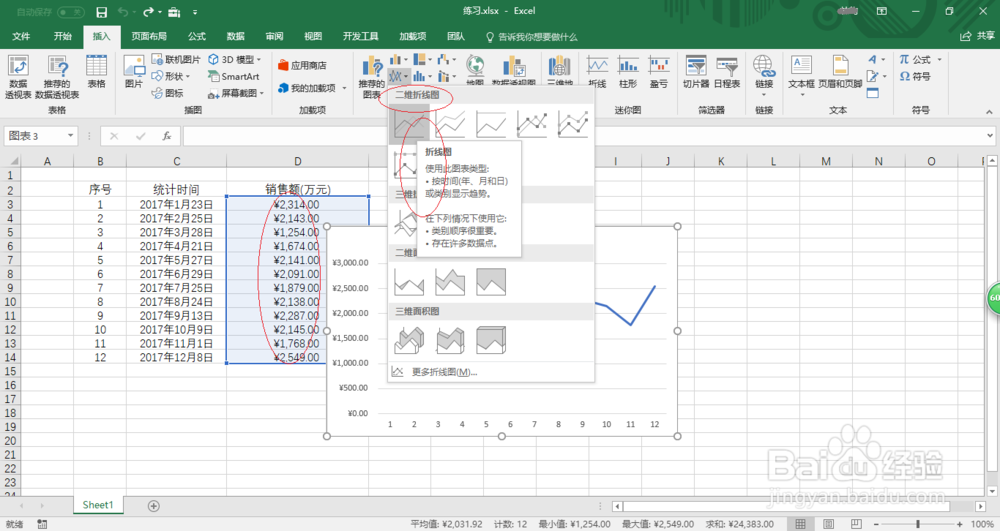
4、点击"插入折线图或面积图"图标向下箭头,如图所示。弹出下拉选项图表,选择"二维折线图→折线图"图标。
Excel 2016如何使用折线图进行图表分析

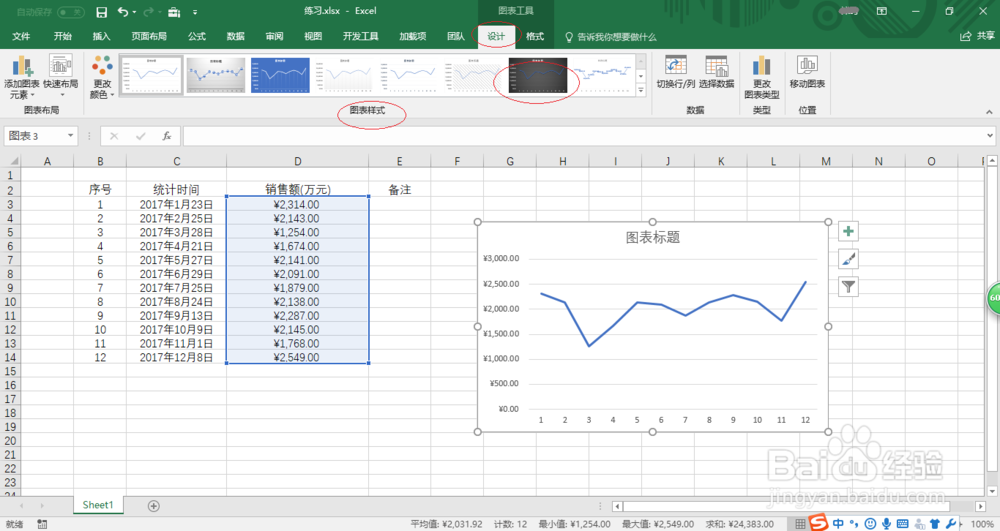
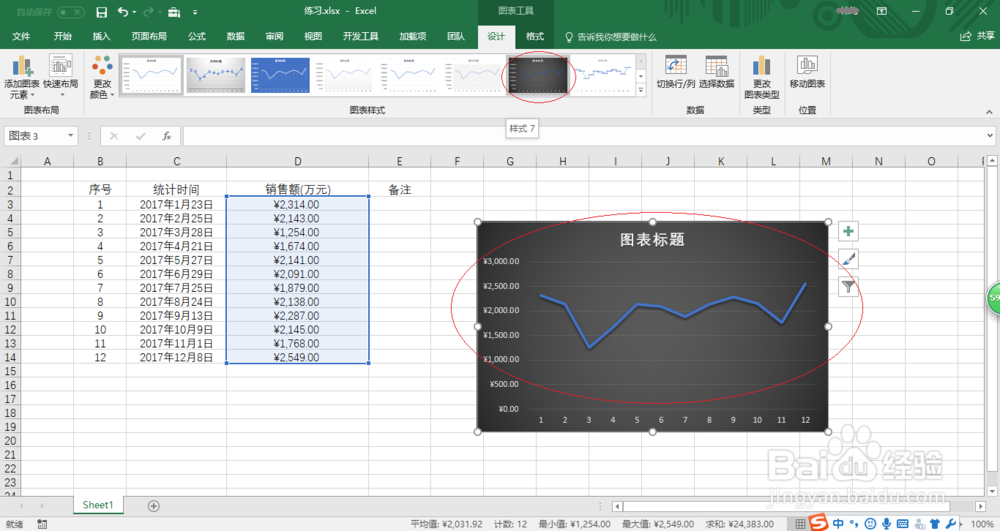
5、选择"设计→图标样式"功能区,点击"样式 7"图标。如图所示,通过图表合适的整体外观样式进行公司营收数据分析。
Excel 2016如何使用折线图进行图表分析

6、完成使用折线图进行图表分析的操作,如图所示。本例到此结束,希望对大家能有所帮助。
Excel 2016如何使用折线图进行图表分析

  • excel如何用折线图分析数据?
  • Excel中怎样制作条形图和折线图的组合图
  • WPS表格 如何制作条形图、折线图等图表
  • 如何查询国内统计数据
  • 移动平均线怎么画?
  • 热门搜索
    外出旅游必备物品清单 阿姆斯特丹旅游 旅游合同范本 阿联酋旅游签证 桓仁旅游 扬州旅游景点大全 旅游网站有哪些 360旅游 国外旅游网站 辽宁旅游局