如何限制EXCEL单元格输入的日期区间

 时间:2026-02-12 06:13:33

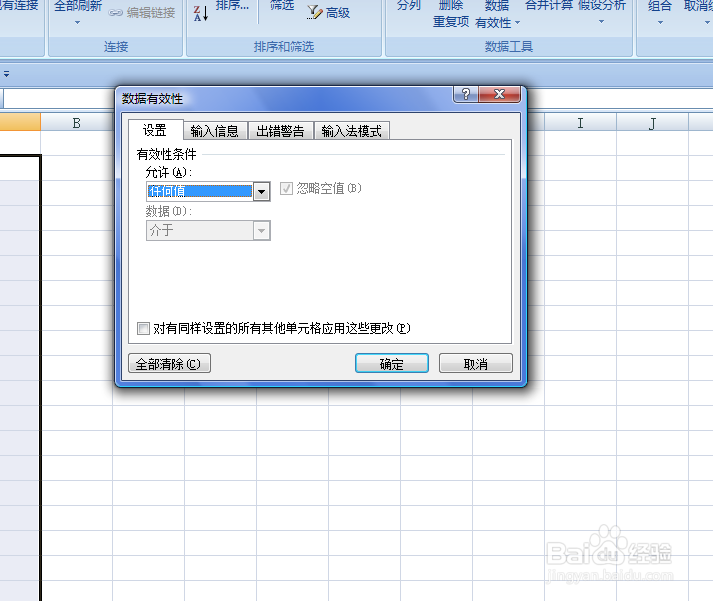
1、如下图,需要在A列指定区域输入日期,而日期要求限定在“2018-01-01到2018-12-31”之间。

如何限制EXCEL单元格输入的日期区间

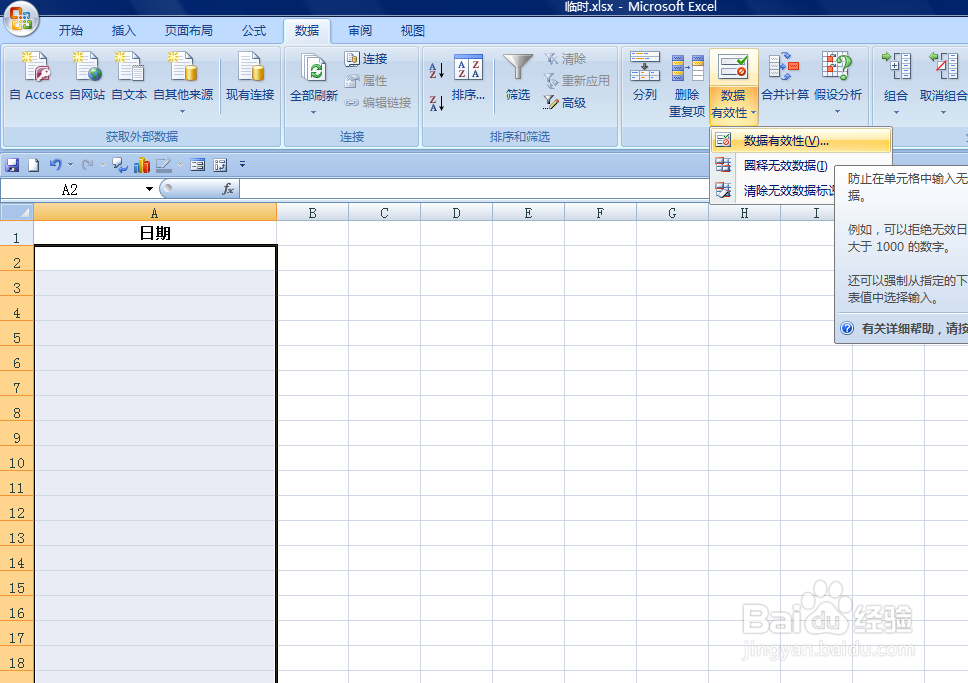
2、拖动鼠标左键选中A列中的指定区域,依次点击【数据】-【数据有效性】-【数据有效性】选项。
如何限制EXCEL单元格输入的日期区间

3、如下图,弹出【数据有效性】对话框。

如何限制EXCEL单元格输入的日期区间

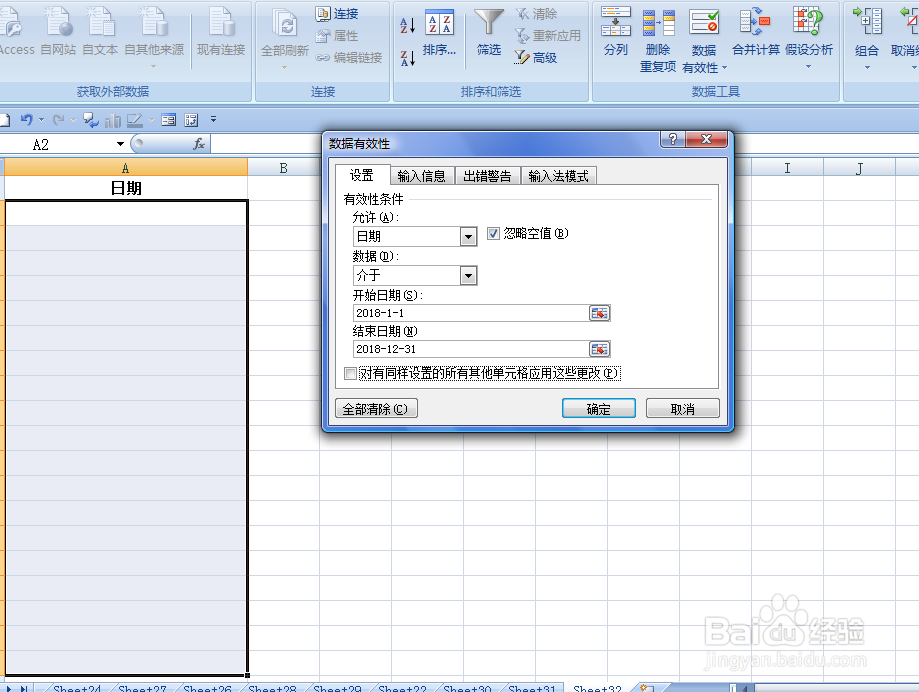
4、如本例,在“允许”选项下选择“日期”选项;“数据”选项中选择“介于”选项;在“开始日期”中输入“2018-01-01”;在“结束日期”中输入“2018-12-31”,设置好后点击【确定】按钮。
如何限制EXCEL单元格输入的日期区间

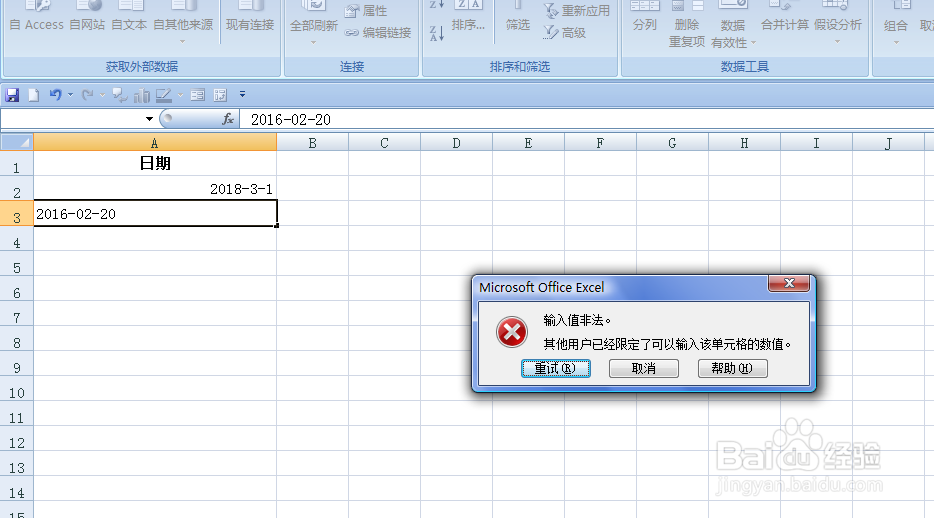
5、返回到工作表中,当用户在A列中输入2018年以外的日期时,工作表会自动弹出“Microsoft  Office Excel”对话框提示用户无法输入。
如何限制EXCEL单元格输入的日期区间

  • EXCEL中如何设置时间的输入范围
  • Excel中在公式中如何设置日期区间
  • Excel常用日期函数公式都有哪些?
  • excel如何填充日期范围?
  • Excel表格怎样自动显示当前日期
  • 热门搜索
    北京包车旅游 绍兴旅游团 广东旅游景点排行 鹤岗旅游 去香港的旅游团 旅游婚纱摄影 日本国家旅游局 青岛旅游团 成都旅游攻略自助游 北京旅游股票