Adobe After Effects如何制作行走中的直线

 时间:2026-04-28 13:29:03

1、打开AE新建项目并新建合成,设置合成的名称为"行走中的直线",视频的宽度为1920*1080,视频的持续时间为10秒钟;

Adobe After Effects如何制作行走中的直线

2、CTRL+Y新建纯色图层,颜色为CDCDCD,并将图层重命名为"背景"。

Adobe After Effects如何制作行走中的直线

Adobe After Effects如何制作行走中的直线

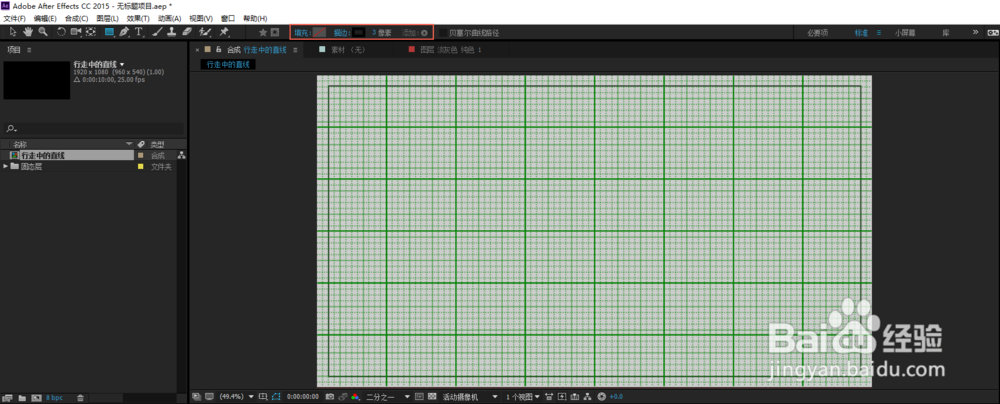
3、打开"网格"和"对称网络"绘制矩形,设置矩形的填充颜色为无,矩形的描边为黑色3像素。

Adobe After Effects如何制作行走中的直线

Adobe After Effects如何制作行走中的直线

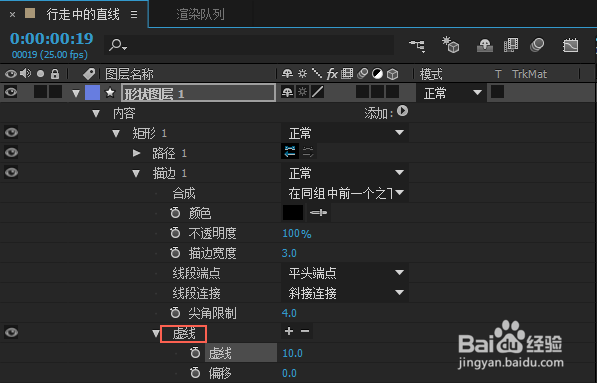
4、依次点击形状图层、内容、矩形、描边找到虚线特效,点击后面的+号;

Adobe After Effects如何制作行走中的直线

Adobe After Effects如何制作行走中的直线

5、设置虚线属性下面的【虚线】的数值为25,这样线条就制作完成了。

Adobe After Effects如何制作行走中的直线

6、给虚线下面的偏移量打上关键帧,设置在0秒的时候偏移量为2000,5秒的时候偏移量为0;至此本例讲解结束。

Adobe After Effects如何制作行走中的直线

Adobe After Effects如何制作行走中的直线

  • Ae 2018 怎样在时间线上面为素材添加中继器?
  • AE学习-如何使用制作乌云闪电效果
  • ae内置插件详细教程
  • 如何在ae里制作会移动的波浪线
  • AE如何添加CC Image Wipe并调整参数
  • 热门搜索
    湖南莽山旅游攻略 唐山旅游网 旅游作文400字 烟台旅游政务网首页 温江旅游景点大全 泰国旅游买什么好 四月份适合去哪里旅游 英国旅游签证新政策 重庆海外旅游百事通 英德旅游景点大全