怎样制作没有坐标轴的Excel折线图

 时间:2026-02-12 09:09:09

1、打开Excel,建立空白工作簿。

怎样制作没有坐标轴的Excel折线图

2、在工作表中录入制图的数据。

怎样制作没有坐标轴的Excel折线图

3、以表中的数据,制作出带数据的折线图(作图步骤略)。

怎样制作没有坐标轴的Excel折线图

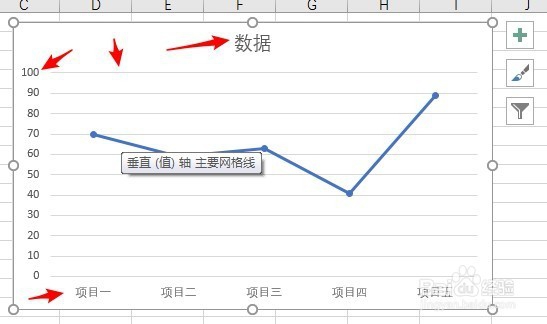
4、可以看到,默认的图表纵横坐标、网格线、标题等齐全,但是显得不太简洁。

怎样制作没有坐标轴的Excel折线图

5、下面对其进行优化设置。删除网格线,删除纵坐标轴,删除横坐标轴。

怎样制作没有坐标轴的Excel折线图

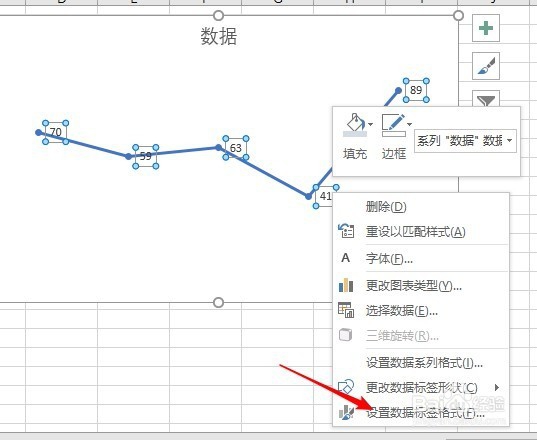
6、点击折线,点击鼠标右键,点击“添加数据标签”。

怎样制作没有坐标轴的Excel折线图

7、数据点出现数据,继续选中折线,点击鼠标右键,点击“设置数据标签格式”。
怎样制作没有坐标轴的Excel折线图

8、在右侧打开设置窗口,勾选“类别名称”。

怎样制作没有坐标轴的Excel折线图

9、这样,就完成了图表的设置,再对比原图,现在的图表显得特别简约,但是数据都能清晰地显示。

怎样制作没有坐标轴的Excel折线图

  • 怎样实现Excel图表曲线纵坐标不从0开始
  • EXCEL中如何为图表的坐标轴设置箭头格式
  • EXCEL的折线图中怎么让X轴从0开始?
  • Excel中的图表如何作横坐标值不同双折线图
  • excel图表横坐标怎样改成比例
  • 热门搜索
    广州旅游公司 万佛湖旅游攻略 海口恒大文化旅游城 11月适合去哪里旅游 贵州旅游景点介绍 永安旅游 蚂蜂窝旅游 圣托里尼岛旅游攻略 跟团旅游注意事项 浙江乌镇旅游攻略