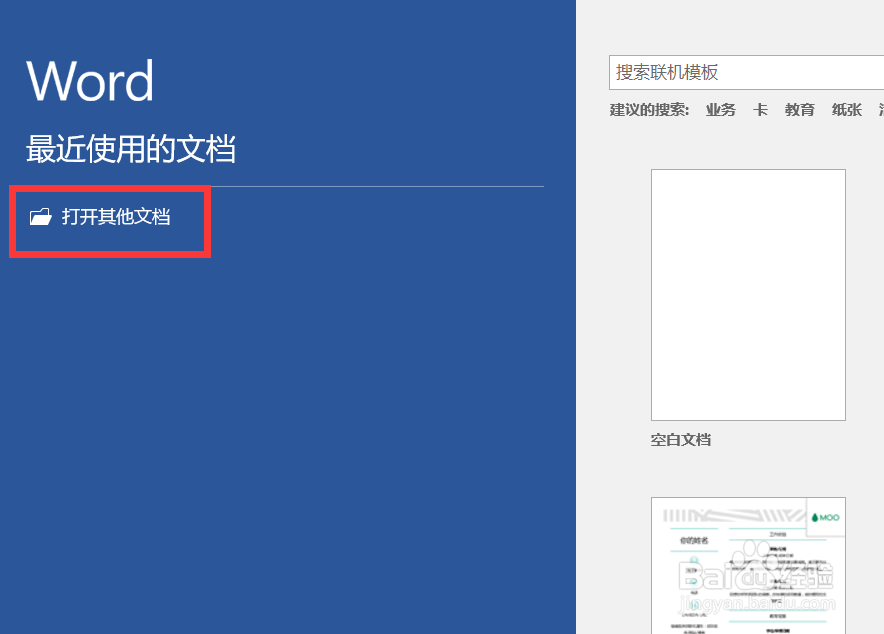
1、点击“开始”—“我的OFFICE”—“word”,打开word程序,点击“打开其他文档”

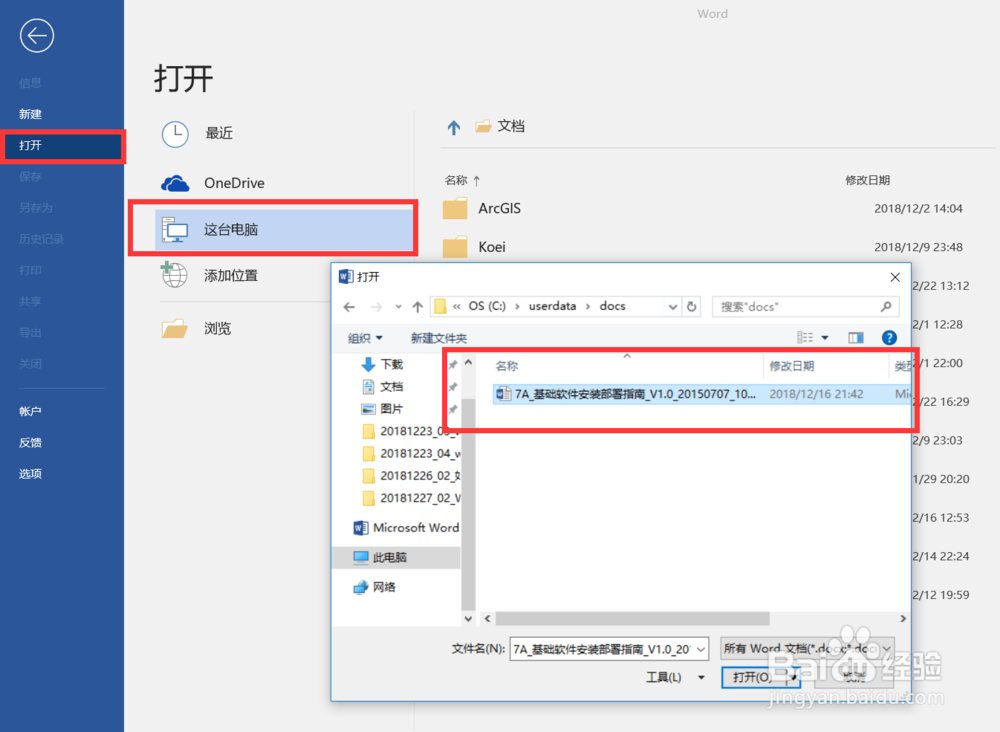
2、选择要打开的word文档,如“7A_基础软件安装部署指南_V1.0_20150707_1045.docx",打开文档。

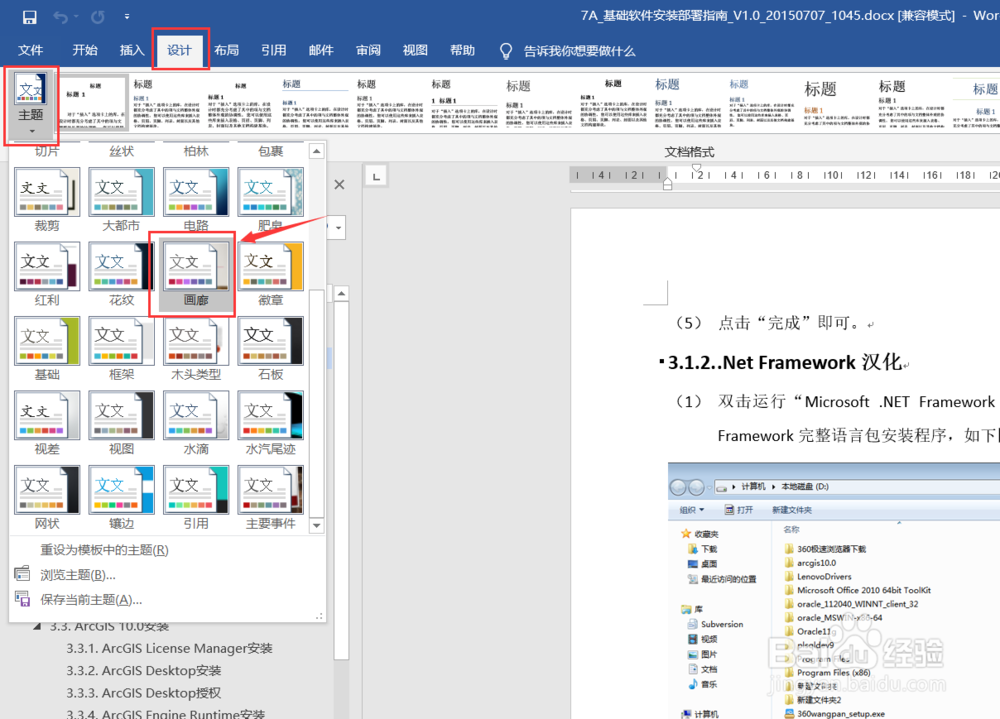
1、点击Word菜单栏的“设计”选项卡,点击“主题”下拉列表按钮,在主题下拉列表中选择一个喜欢的主题。
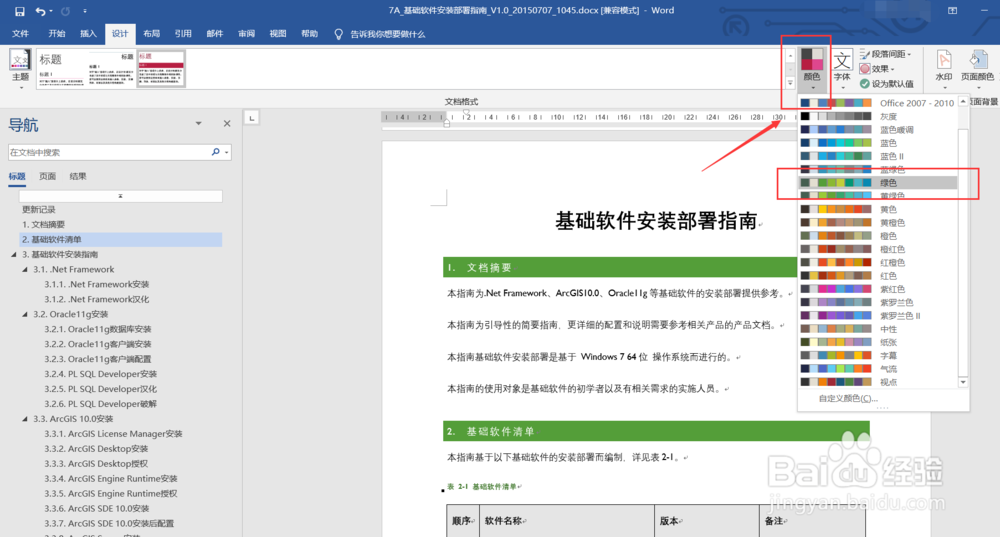
2、在主题样式栏中,选择一种主题样式。

3、点击颜色按钮,在下拉列表选择一种颜色作为主题的颜色,如选择绿色。
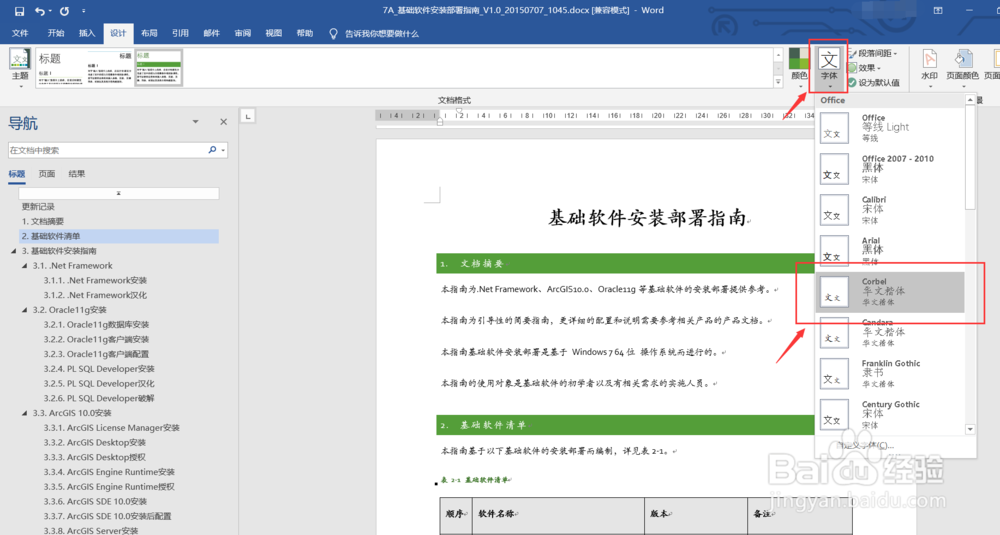
4、点击字体按钮,在下拉列表选择一种字体样式,如华文行楷,这样整篇文档的字体都会设置为华文行楷
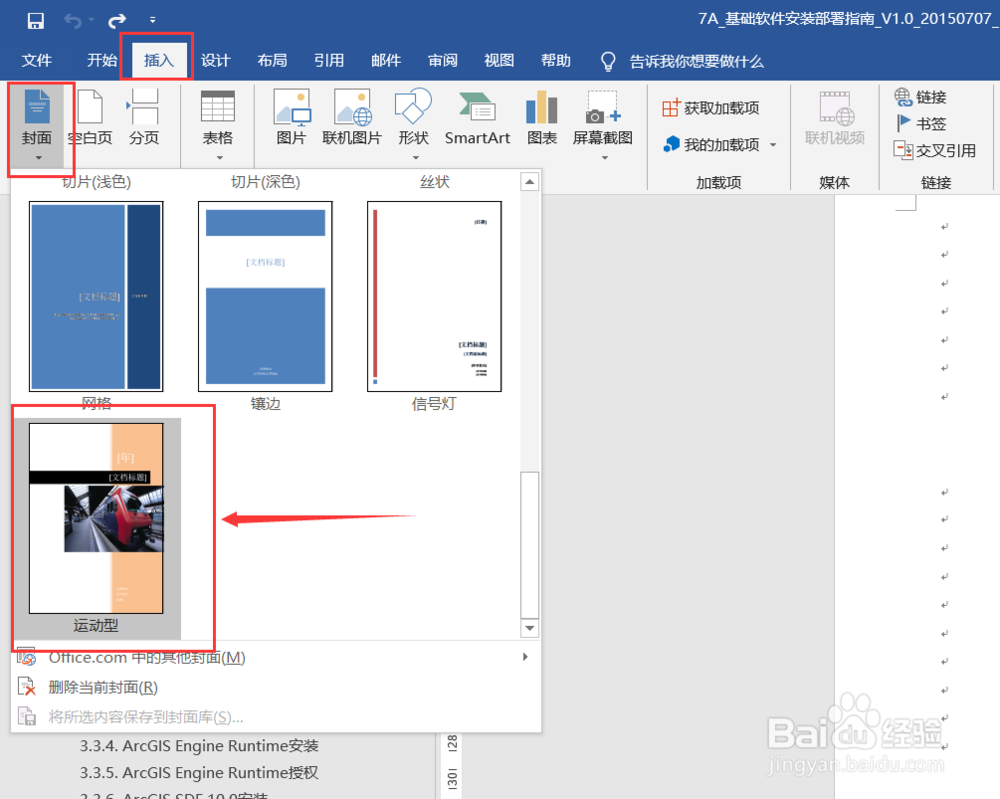
1、点击Word菜单栏的“插入”选项卡,点击“封面”下拉列表按钮,在封面下拉列表中选择一个喜欢的封面。
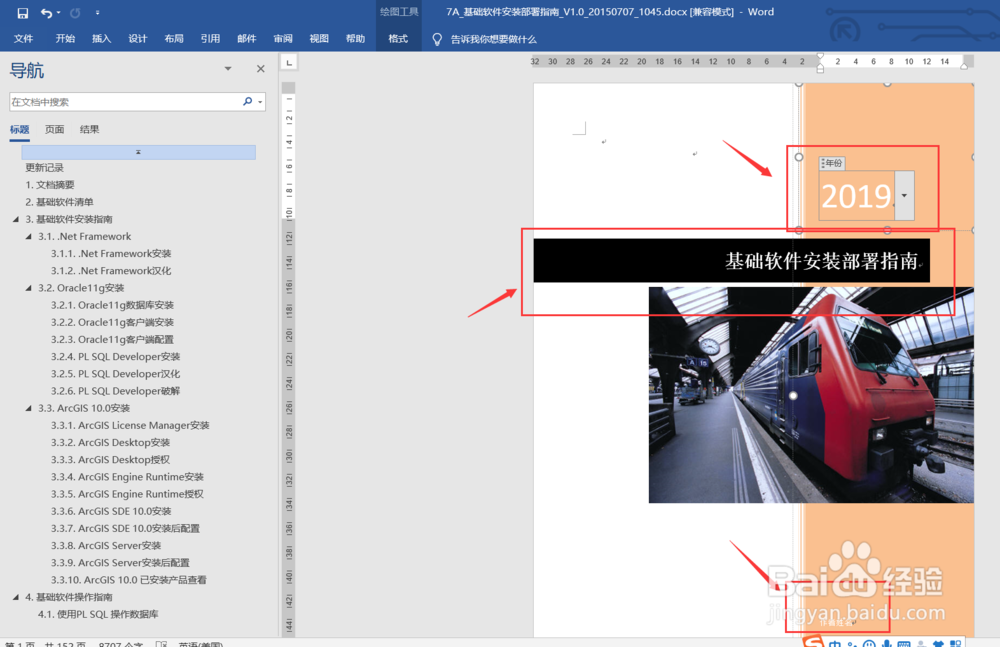
2、这样就在word文档中插入了封面了,根据实际情况编辑封面的要素信息,如word文档标题、年份、文档作者等。
3、点击保存,一篇文档的主题和封面就设置好了。
