1、首先我们打开需要编辑的excel表格
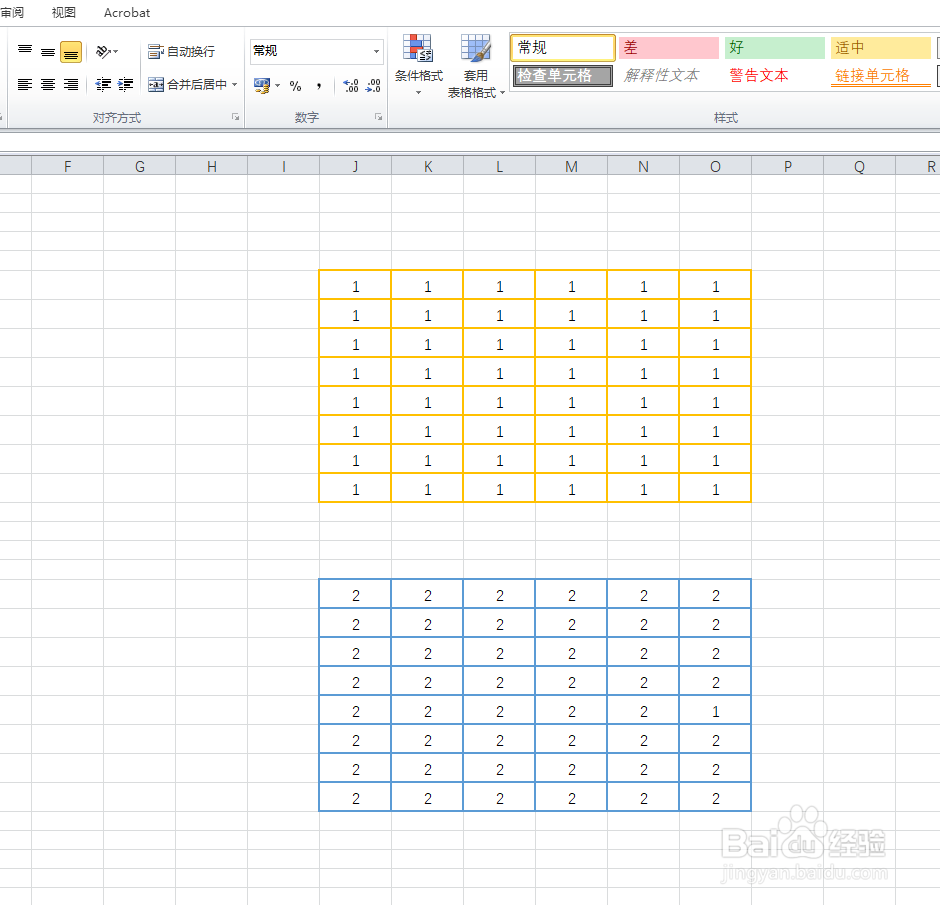
2、比如这里我们只打算转换第一个表格为pdf,选中第一个表格,然后点击顶部菜单栏的【打印区域->设置打印区域】

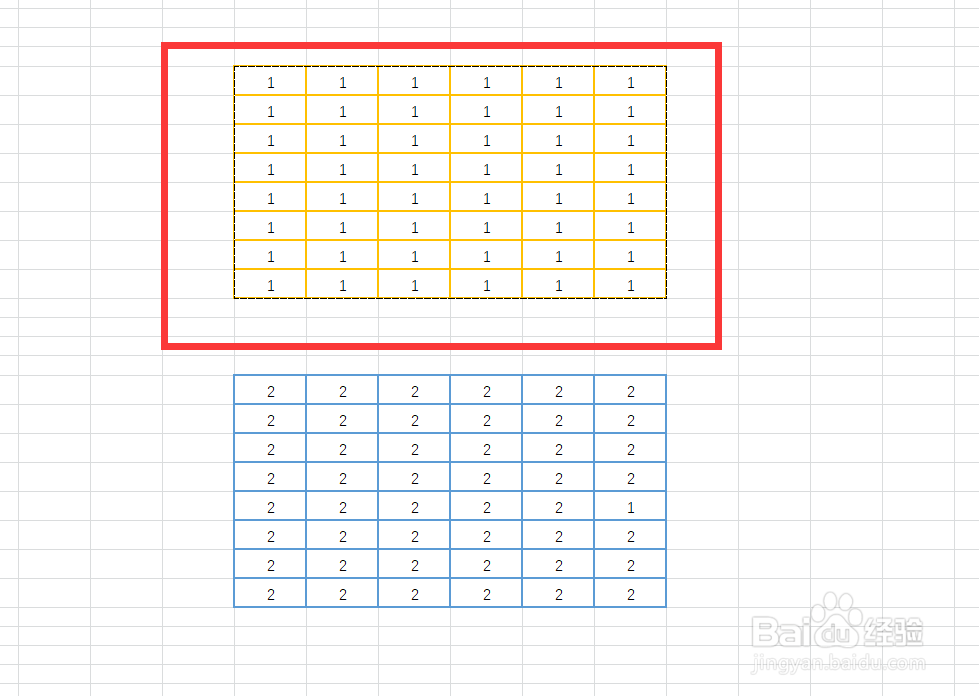
3、设置好之后,可以看到第一个表格边框有黑色虚线包围
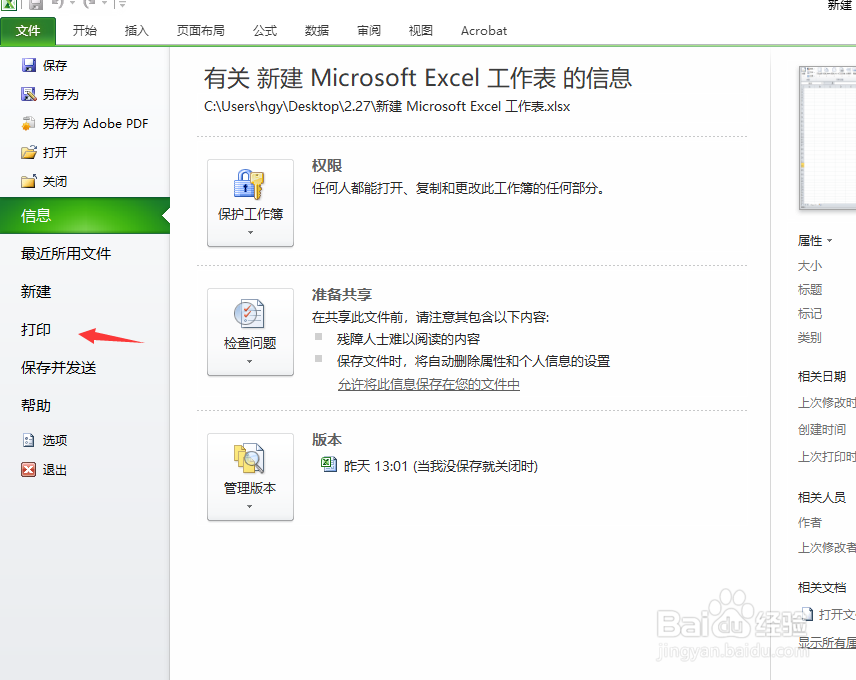
4、点击【文件->打印】
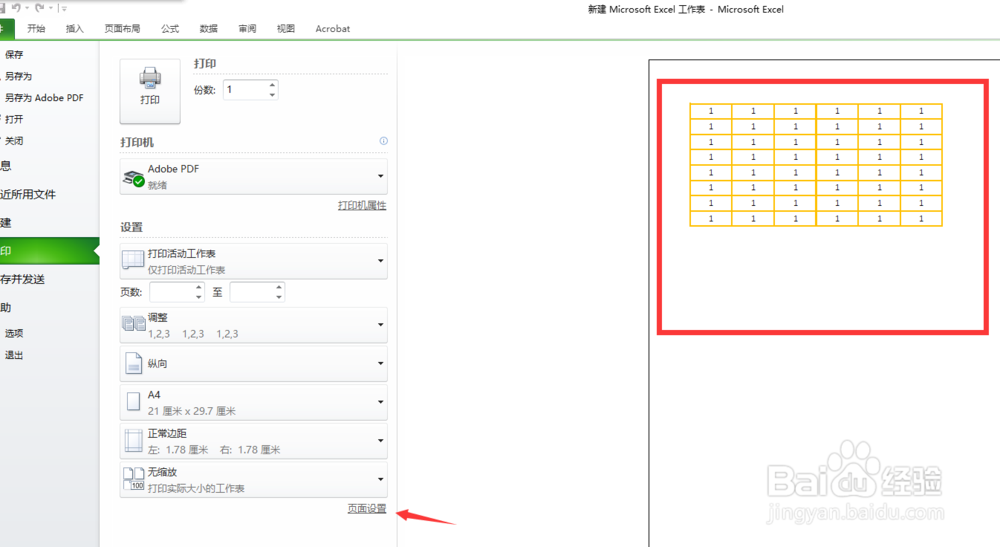
5、表格未居中,点击【页面设置】
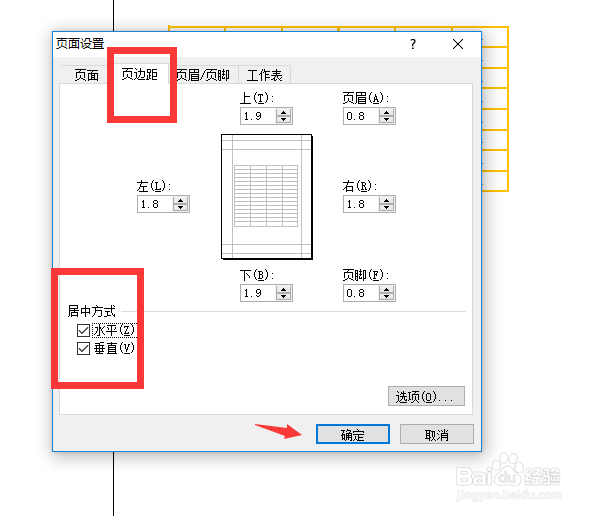
6、在【页边距】窗口下,勾选【水平】和【垂直】复选框,然后点击【确定】
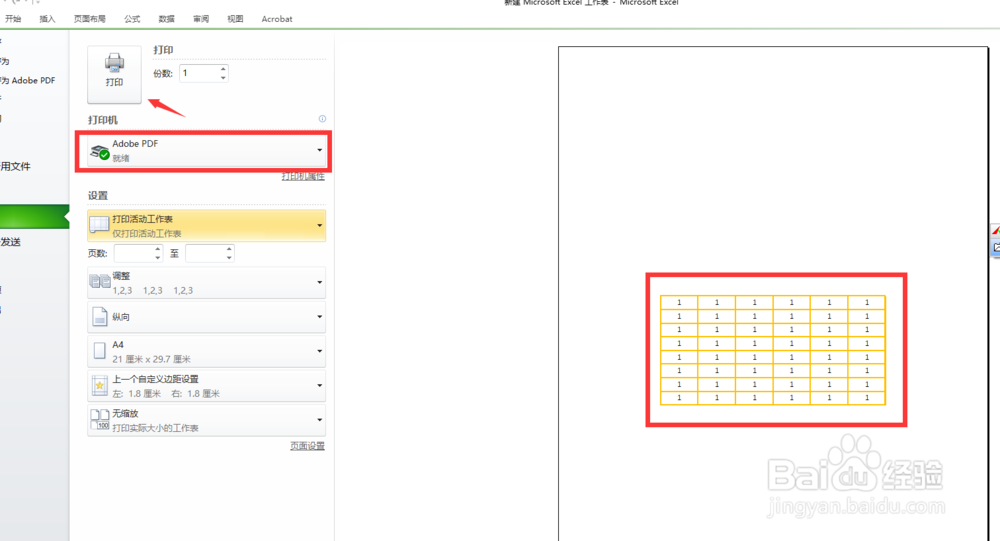
7、表格已居中,确定打印机为PDF形式,然后点击【打印机】
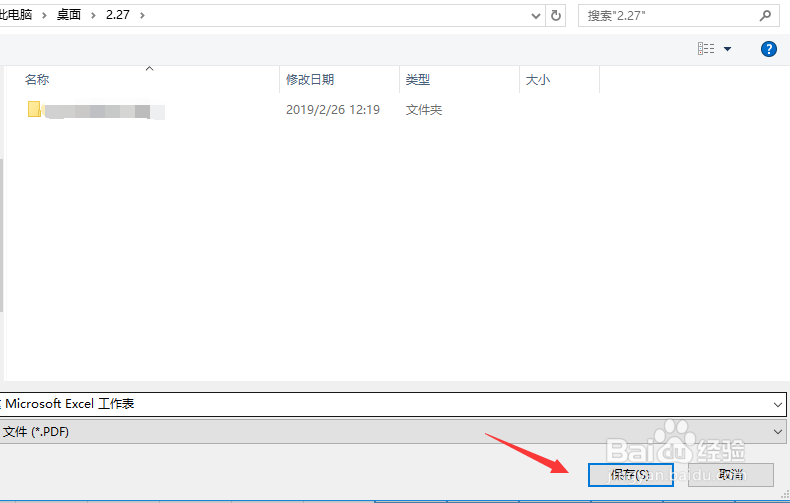
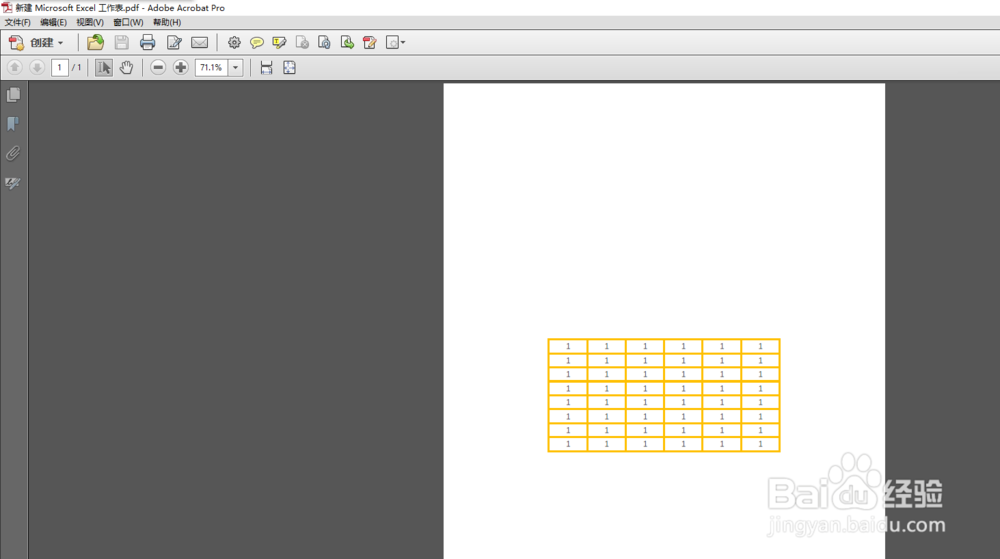
8、找个地方保存一下,然后就完美打印了,且只有第一个表格哟。
神奇不神奇呢*-*
时间:2026-04-23 22:20:40
1、首先我们打开需要编辑的excel表格
2、比如这里我们只打算转换第一个表格为pdf,选中第一个表格,然后点击顶部菜单栏的【打印区域->设置打印区域】
3、设置好之后,可以看到第一个表格边框有黑色虚线包围
4、点击【文件->打印】
5、表格未居中,点击【页面设置】
6、在【页边距】窗口下,勾选【水平】和【垂直】复选框,然后点击【确定】
7、表格已居中,确定打印机为PDF形式,然后点击【打印机】
8、找个地方保存一下,然后就完美打印了,且只有第一个表格哟。
神奇不神奇呢*-*
