苹果Mac系统如何设置任何来源安装第三方软件

 时间:2026-02-15 16:52:52

1、如果你使用的是10.11或者更低版本的系统,可以通过系统偏好设置进行设置

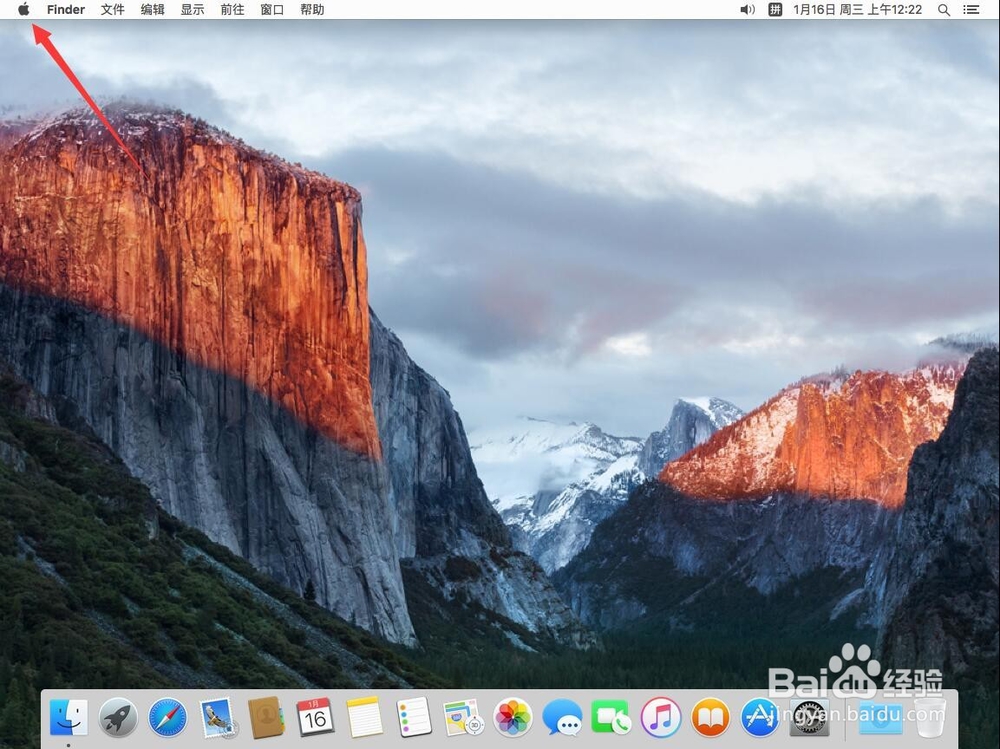
首先点击屏幕左上角的苹果标志
苹果Mac系统如何设置任何来源安装第三方软件

2、选择”系统偏好设置“

苹果Mac系统如何设置任何来源安装第三方软件

3、打开后,选择”安全性与隐私“

苹果Mac系统如何设置任何来源安装第三方软件

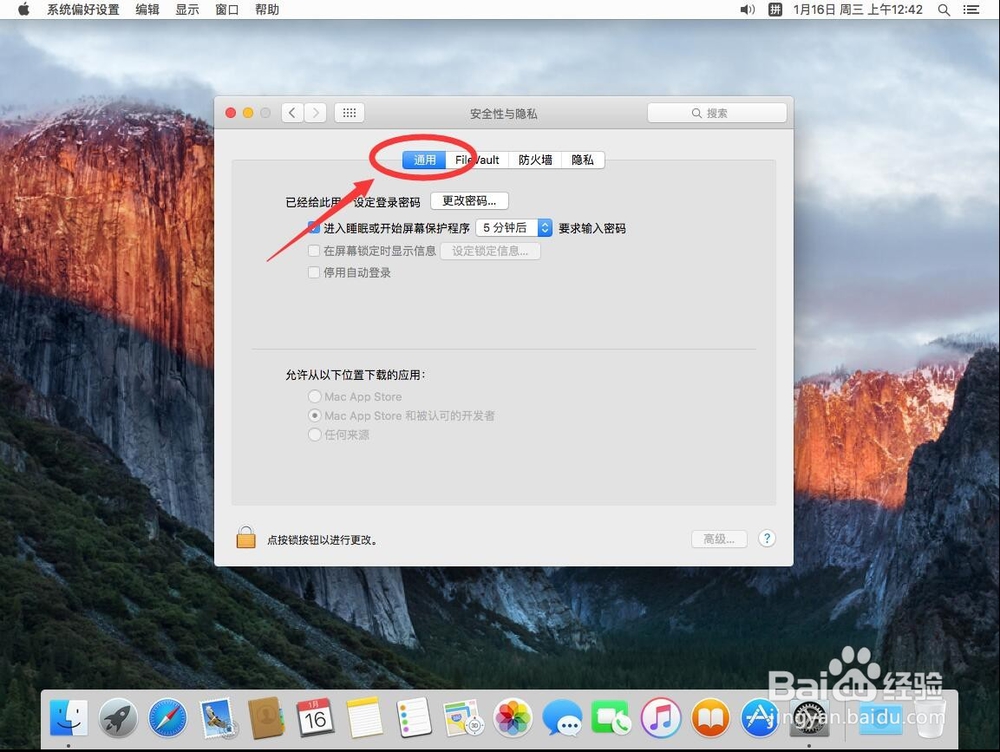
4、选择”通用“

苹果Mac系统如何设置任何来源安装第三方软件

5、打开后,点击左下角的小锁解锁

苹果Mac系统如何设置任何来源安装第三方软件

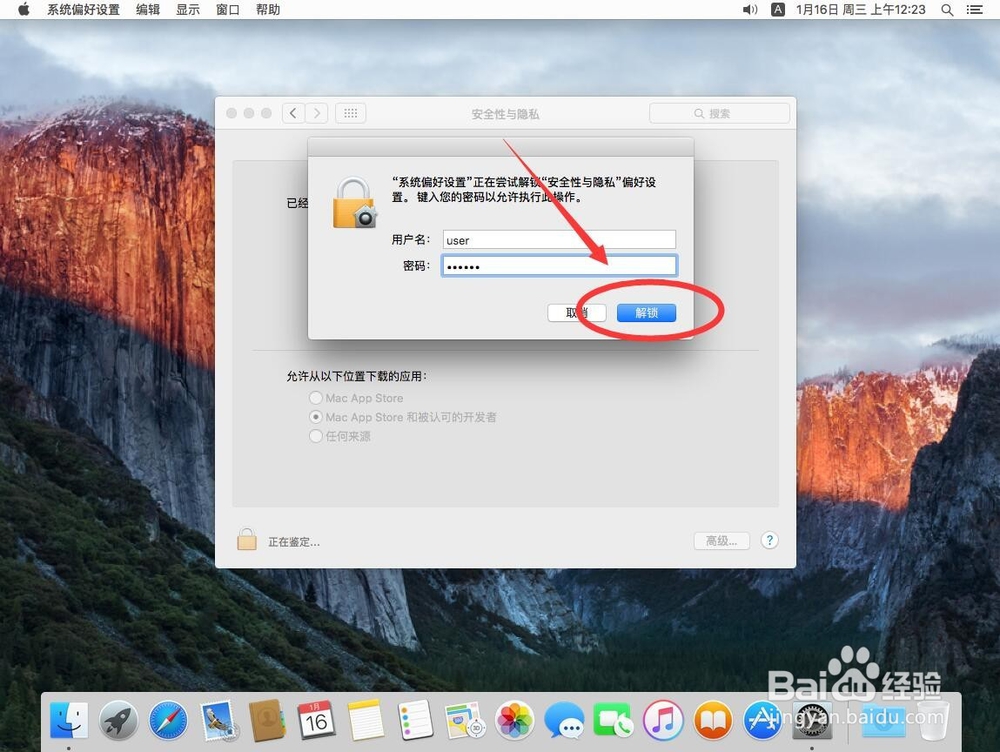
6、输入当前管理员用户密码

苹果Mac系统如何设置任何来源安装第三方软件

7、输入好密码,点击”解锁“

苹果Mac系统如何设置任何来源安装第三方软件

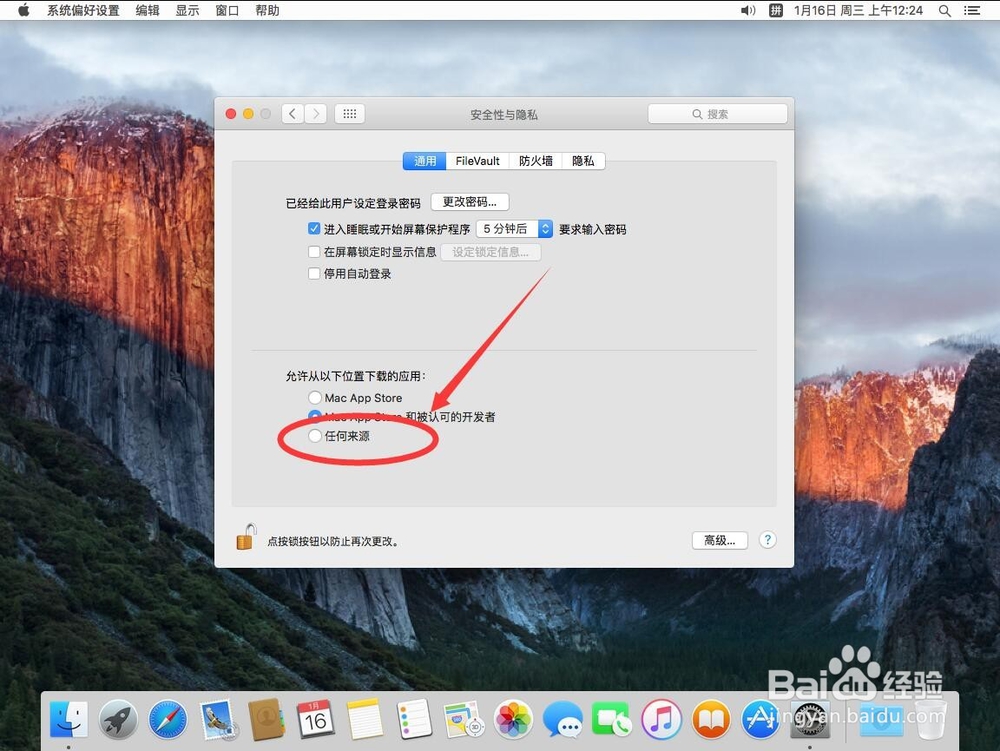
8、解锁后,在下面选择到”任何来源“

苹果Mac系统如何设置任何来源安装第三方软件

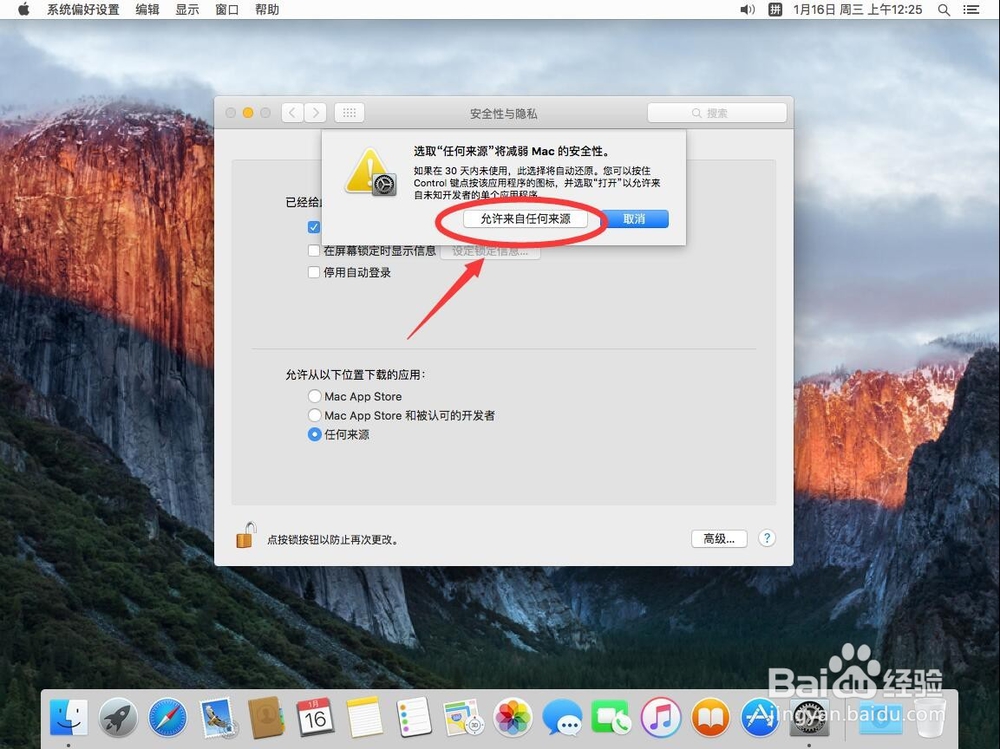
9、在弹出的提示中,选择”允许来自任何来源“

苹果Mac系统如何设置任何来源安装第三方软件

10、这样就设置了,点击左上角的红色叉号关闭

苹果Mac系统如何设置任何来源安装第三方软件

1、如果使用的是10.12或者更高版本的Mac系统,上述方法是没法设置的

因为这个选项从10.12系统开始,就不存在了

苹果Mac系统如何设置任何来源安装第三方软件

2、首先点击屏幕顶部工具栏上的”前往“

苹果Mac系统如何设置任何来源安装第三方软件

3、选择”实用工具“

苹果Mac系统如何设置任何来源安装第三方软件

4、打开后,双击打开”终端“

苹果Mac系统如何设置任何来源安装第三方软件

5、打开终端后,在终端中输入以下代码:

sudo spctl --master-disable

注意空格和字符,建议直接复制粘贴

苹果Mac系统如何设置任何来源安装第三方软件

6、输入完成后,点击Enter键

苹果Mac系统如何设置任何来源安装第三方软件

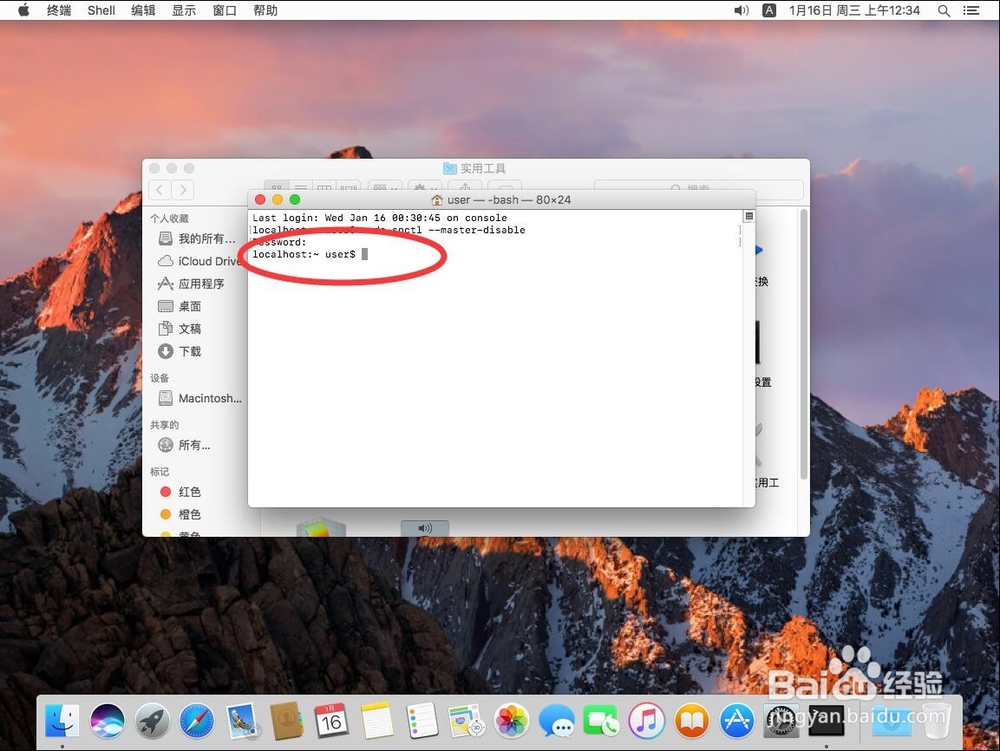
7、然后会提示输入Password,也就是密码

这里输入系统管理员密码

注意:输入密码的时候是不显示出来的,只需要输入正确后,点Enter键即可

例如:密码是123,则在键盘上按下123然后按Enter键

另外:如果输错3次密码,需要重新输入上一步的代码,重新按Enter键输入密码
苹果Mac系统如何设置任何来源安装第三方软件

8、输入好密码后,会弹出新的一行,这就代表意见成功了

苹果Mac系统如何设置任何来源安装第三方软件

9、再次打开系统偏好设置里的”安全性与隐私“这时候就可以看到,已经默认选择了”任何来源“了

苹果Mac系统如何设置任何来源安装第三方软件

  • mac,怎么升级系統到catalina?怎么升级系統?
  • 怎么设置移动硬盘给苹果系统备份
  • 怎样自己检测MACBOOK的硬件健康
  • macbookpro摄像头权限如何打开
  • mac 双系统 调整Windows系统大小?
  • 热门搜索
    浙东旅游 呼伦贝尔旅游地图 公司组织旅游通知 途牛网旅游团购 牡丹江旅游景点大全 湖北旅游政务网 海外旅游 成都到西双版纳旅游 湖南凤凰旅游 旅游 论坛