CAD怎么快速选择图中的所有填充

 时间:2026-02-14 01:10:45

1、我们打开CAD软件和需要选择的图形文件,我们以图中的填充来演示,图中的填充物有多个填充,我想要一起快速选择。
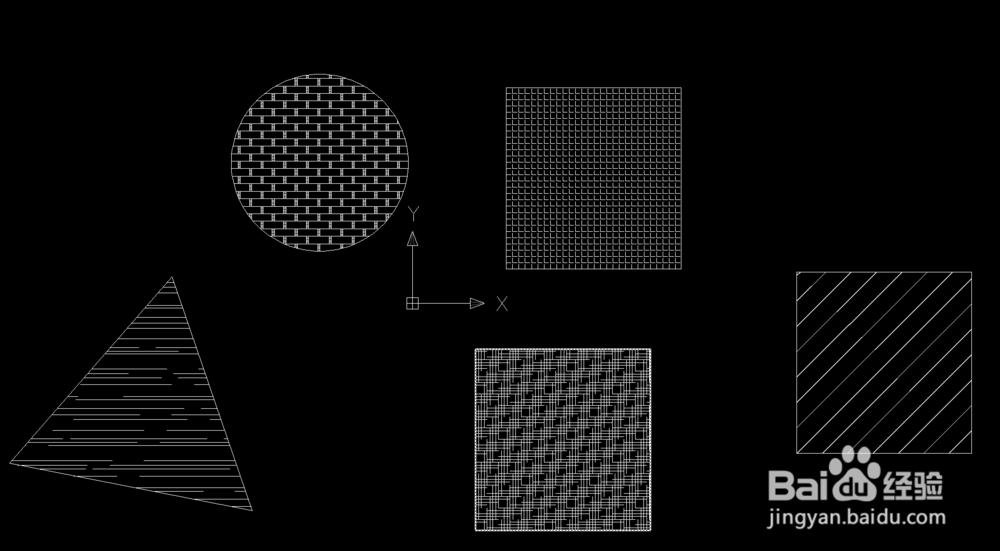
CAD怎么快速选择图中的所有填充

2、我们这个时候找到软件上方的菜单栏,在菜单栏找到工具选项,点击打开工具选项,在工具的下拉菜单找到“快速选择的工具”。

CAD怎么快速选择图中的所有填充

3、点击快速选择工具,打开后,我们选择对象为“整个图形”类型选项选择“图案填充”。这个的意思是选择整个图形文件里的填充图案
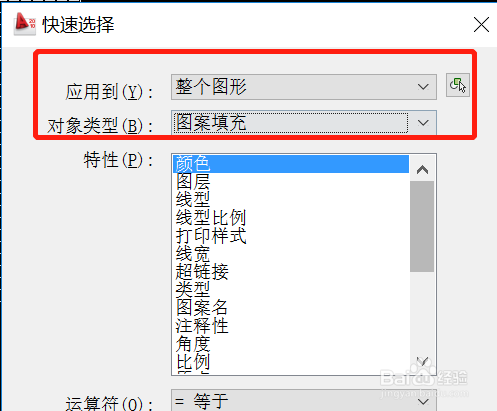
CAD怎么快速选择图中的所有填充

4、选择填充图案,但是需要选择什么填充图案呢,还没有目标。我们继续设置,特性我们选择图案名,这里按照名字来选择。
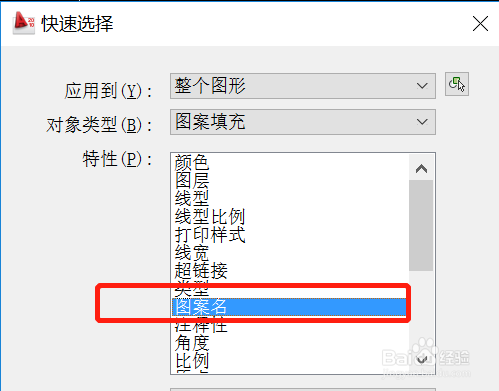
CAD怎么快速选择图中的所有填充

5、选择名字后,下面还有个运算符的选项,我们点击后面的运算符选择全部选择,这个选择后就可以选择全部的填充图案了,如果是等号的话就可以单个填充名字的选择。点击确定,然后所有的填充图案就被选择了。

CAD怎么快速选择图中的所有填充

CAD怎么快速选择图中的所有填充

CAD怎么快速选择图中的所有填充

  • 如何修改CAD默认快捷键
  • cad视图怎么调回正常
  • cad粘贴的东西看不见
  • cad如何旋转至一条线重合
  • CAD中捕捉快捷键是什么
  • 热门搜索
    常州旅游网 舟山市旅游委员会 林县旅游景点大全 3月份去哪里旅游好 临安大明山旅游攻略 吉林省旅游政务网 沈阳到台湾旅游报价 厦门大嶝岛旅游攻略 黄山市旅游委员会 哈尔滨雪乡旅游