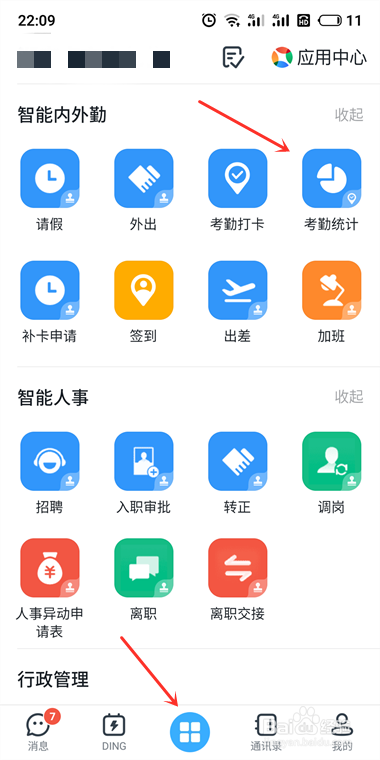
1、登录手机钉钉,切换到工作台,然后点击“考勤统计”。
2、进入考勤统计,点击下面的“考勤报表”。

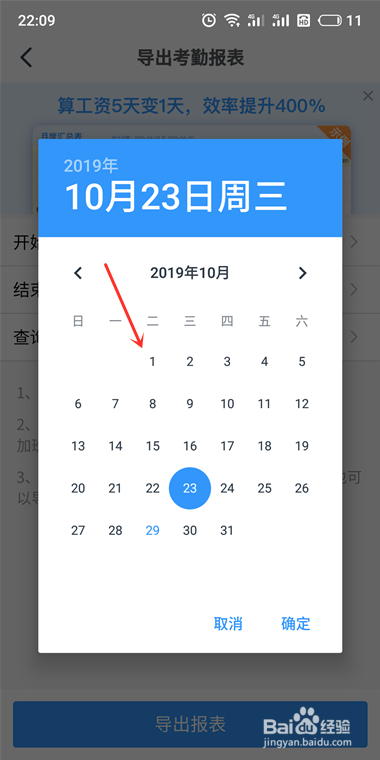
3、首先,先选择需要统计考勤的起始日期,以及需要统计考勤的人员。

4、选中相对应的选项,设置好即可。
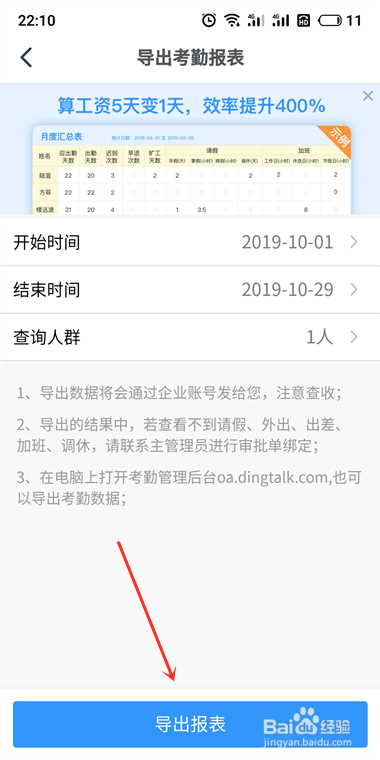
5、设置好需要查看的属性后,点击“导出报表”按钮。
6、最后,在对话框工作提醒里面,就能看到刚刚导出的excel考勤统计表格啦,可以直接在线预览后,发送到电脑使用。

时间:2026-04-23 11:30:34
1、登录手机钉钉,切换到工作台,然后点击“考勤统计”。
2、进入考勤统计,点击下面的“考勤报表”。
3、首先,先选择需要统计考勤的起始日期,以及需要统计考勤的人员。
4、选中相对应的选项,设置好即可。
5、设置好需要查看的属性后,点击“导出报表”按钮。
6、最后,在对话框工作提醒里面,就能看到刚刚导出的excel考勤统计表格啦,可以直接在线预览后,发送到电脑使用。
