Word中在下划线上打字将下划线分开怎么办

 时间:2026-02-14 02:09:43

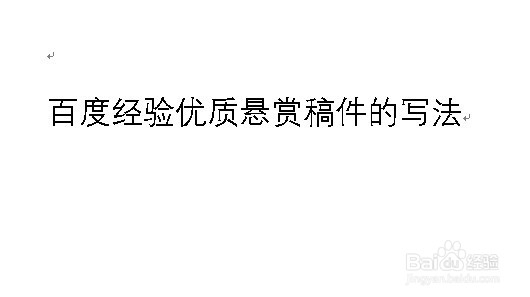
1、首先我们在电脑上用word2019打开要编辑的文档。
Word中在下划线上打字将下划线分开怎么办

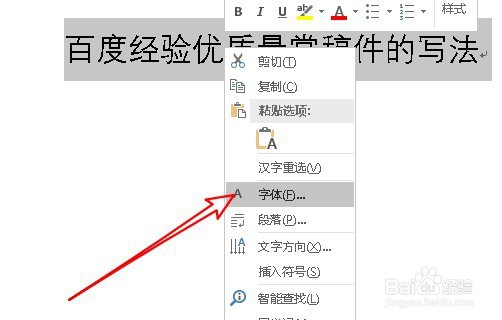
2、选中要添加下划线的文字,然后右键点击选中的文字海脾况,在弹出菜单中选择“字体”的菜单项。
Word中在下划线上打字将下划线分开怎么办

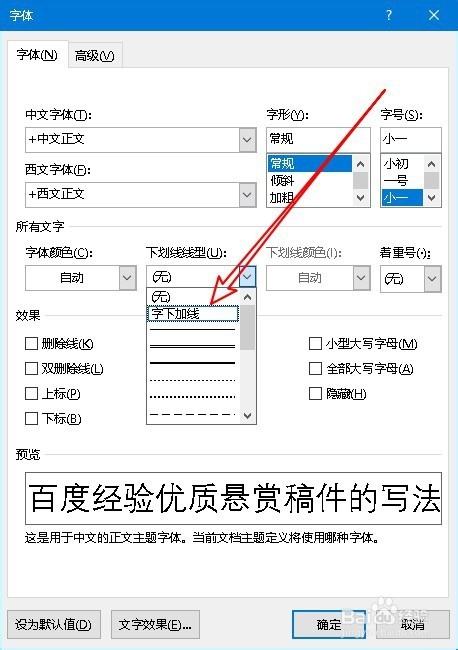
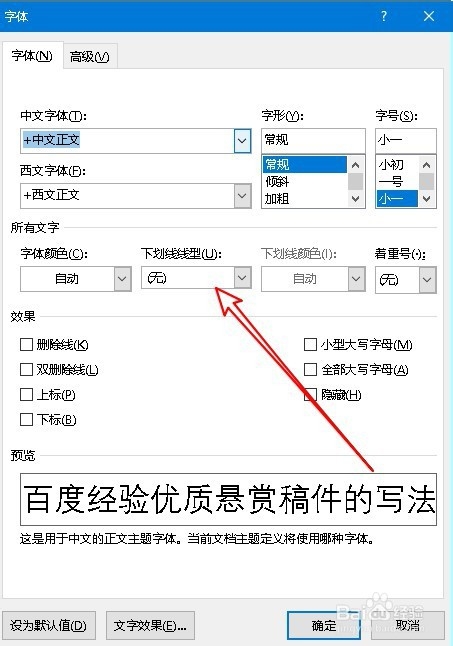
3、这时就会打开word2019的字体设置窗口,在窗口中点击“下划线型”的下拉按钮。
Word中在下划线上打字将下划线分开怎么办

4、接下来在打开的下拉菜单中点击“字下划线”的菜单项。

Word中在下划线上打字将下划线分开怎么办

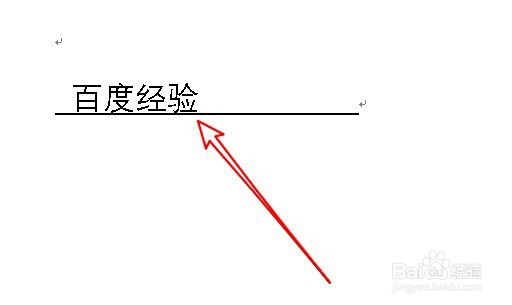
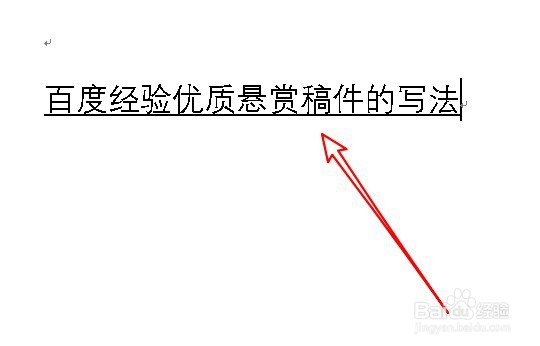
5、返回到word2019的编辑区域,可以看到当前选中的文字下方已添加好下划线了。
Word中在下划线上打字将下划线分开怎么办

6、总结:

1、首先选中要添加下划线的文字

2、然后打开文字的字体编辑窗口

3、选择字下泛芬划线的下划线类型即可五昆

Word中在下划线上打字将下划线分开怎么办

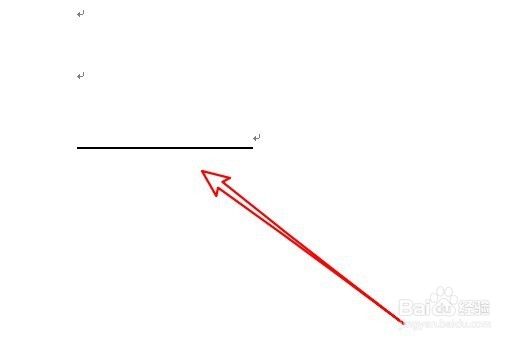
1、我们也可以在打开的word2019文档窗口按下键盘上的Ctrl+U组合键,然后再按空格键,就可以在文档中插入一段下线划
Word中在下划线上打字将下划线分开怎么办

2、接下来定位到下线位的位置,直接输入文字就可以了。

Word中在下划线上打字将下划线分开怎么办

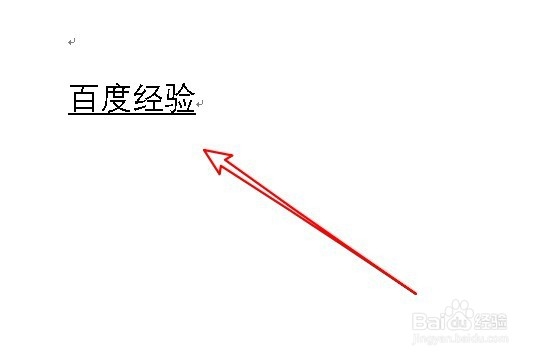
3、然后返回到下划线的位置,删除多余的下划线,这样就可以在输入的文字上添加好下划线 了。
Word中在下划线上打字将下划线分开怎么办

4、总结:

1、首先按下键盘上的下划线组合键

2、然后在下划线位置上输入需要文字

3、接下来删除多余的部分下划线即可

Word中在下划线上打字将下划线分开怎么办

  • Word中如何解决下划线上打字时下划线的分开
  • Word中在下划线上打字将下划线分开怎么办
  • word下划线打字就断开
  • 下划线一打字就破开了
  • WORD中在下划线上录入文字时下划线断开怎么办?
  • 热门搜索
    葫芦岛旅游社 凤凰旅游路线 旅游网排行榜 三亚旅游景点大全 布里斯班旅游 宁海旅游景点大全 湖北著名旅游景点 揭西旅游景点 四川色达旅游 有关旅游的英语作文