1、第一种方式:自动安装。
点击windows键+R键,弹出cmd框。
cmd框中输入pip install openpyxl,回车。
安装成功,则弹出消息Finished processing dependencies for openpyxl==openpyxl的版本号。

2、第二种方式,手动安装。
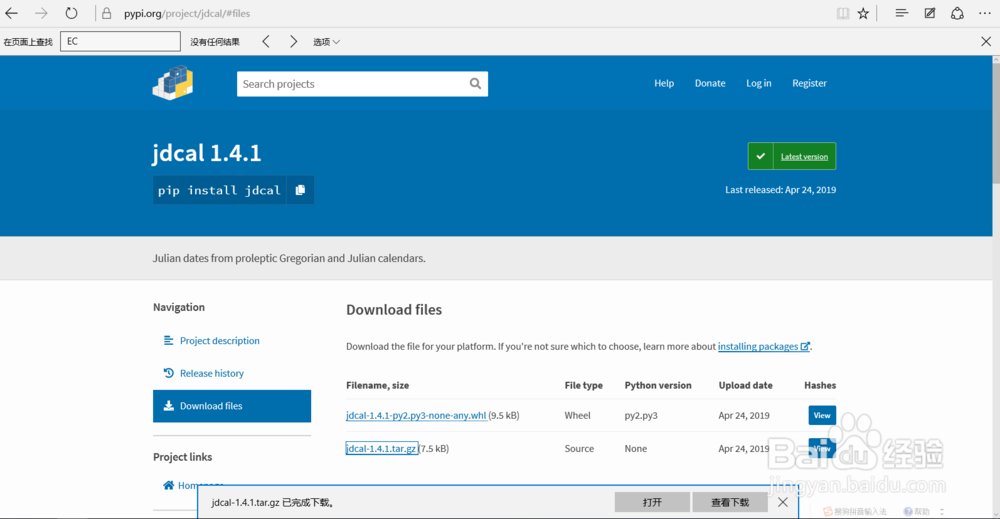
1、安装openpyxl依赖库jdcal。登录官网https://pyp.org/,搜索jdcal

3、点击openyxl最新版

4、点击Download Files,找到压缩包并点击下载到本地
5、找到本地压缩包,解压缩到本地。

6、点击cmd框,进入jdcal目录,找到setup.py。
输入python setup.py install后,回车等待。
出现jdcal版本号即为安装成功。

7、安装openpyxl依赖库et_xmlfile。安装方法同jdcal。

8、安装openpyxl,方法同jdcal。就不一一赘述了。
安装成功后,执行带有 import openpyxl的python代码,可以正常运行。

