如何用PS快速选择工具扣取人物头发

 时间:2026-02-12 12:16:21

1、首先打开PS软件,导入素材照片,按Ctrl+J复制图层。
如何用PS快速选择工具扣取人物头发

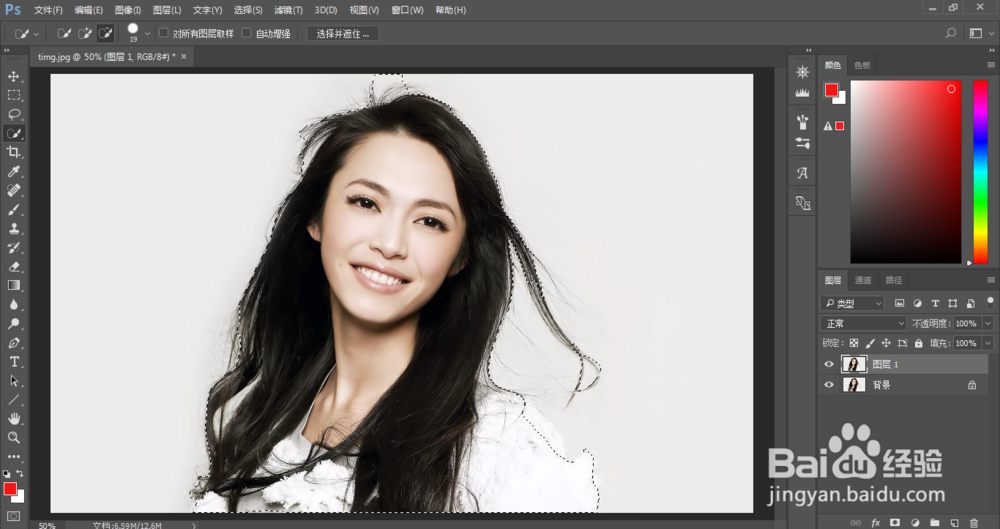
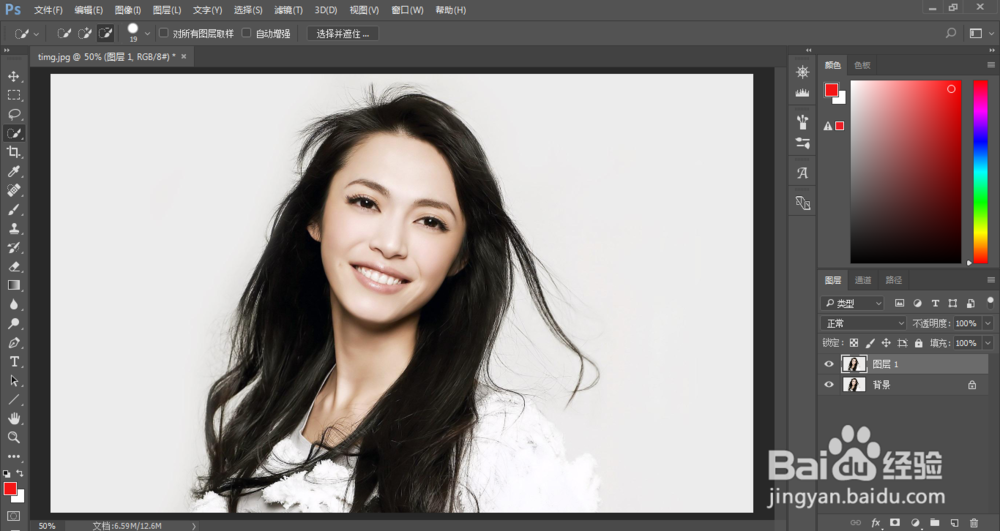
2、然后用快速选择工具,选出人物范围。

如何用PS快速选择工具扣取人物头发

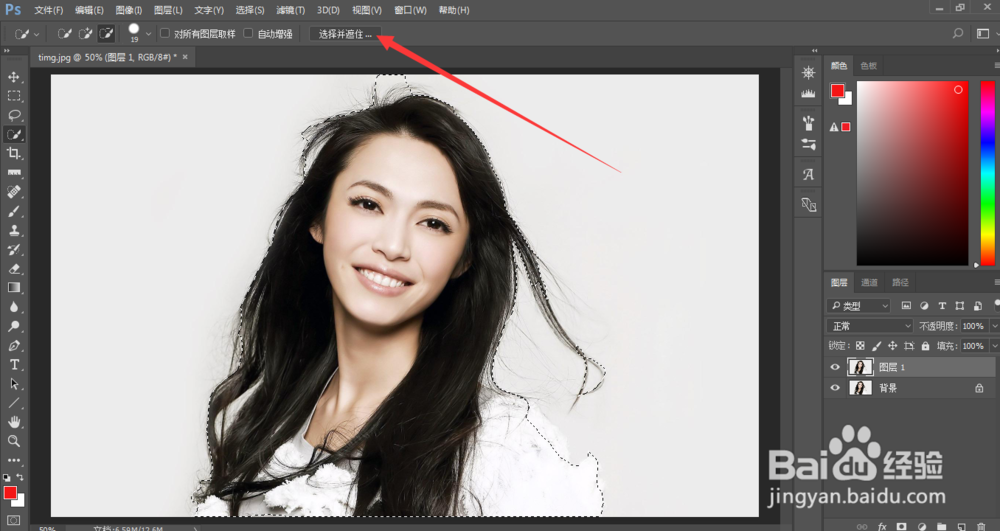
3、然后点击顶部的选择并遮住。

如何用PS快速选择工具扣取人物头发

如何用PS快速选择工具扣取人物头发

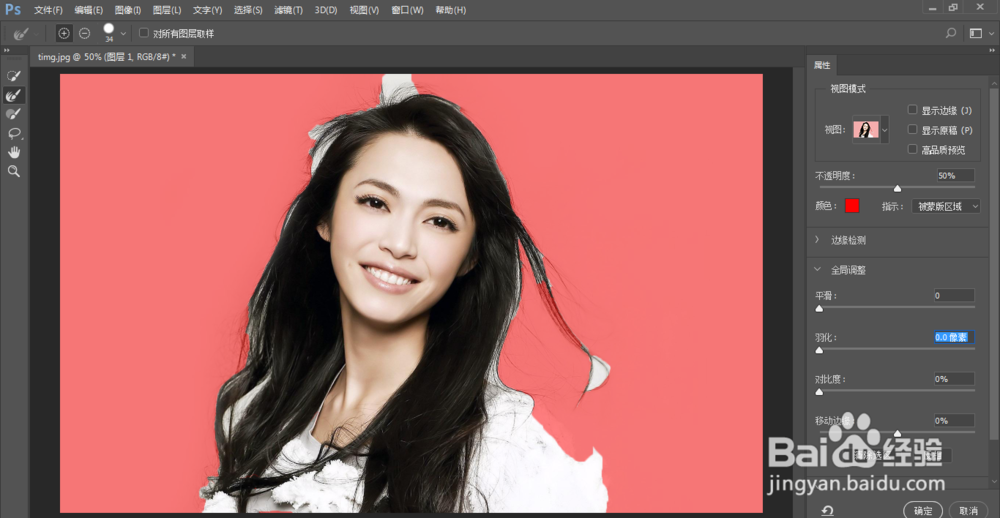
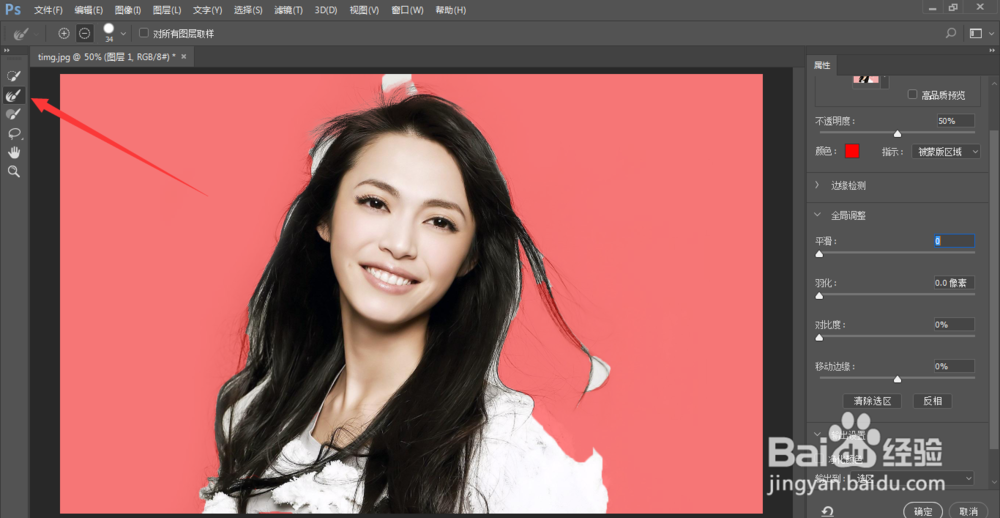
4、接着选择左边第二个画笔,调整边缘画笔,在人物和头发边缘涂抹。

如何用PS快速选择工具扣取人物头发

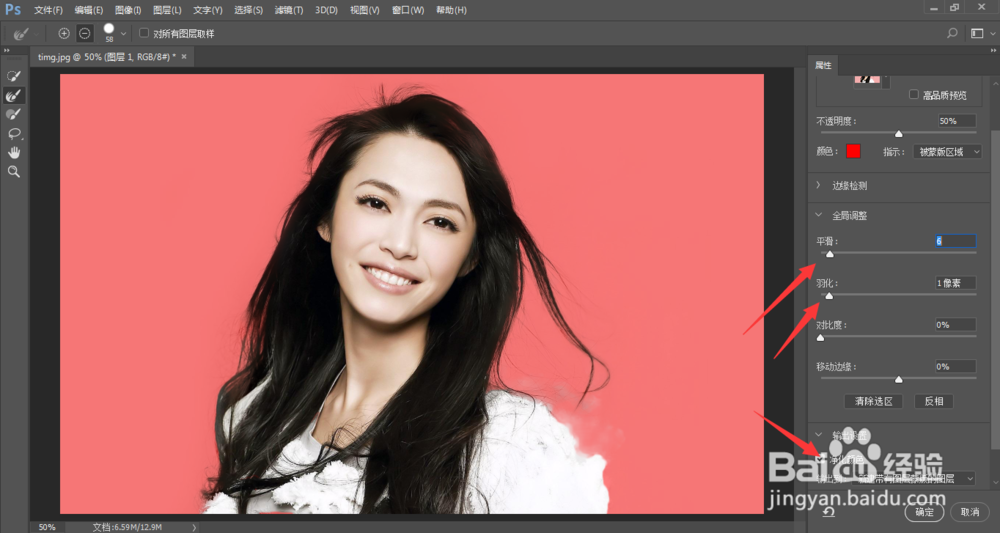
5、涂抹完成后,我们点击平滑、羽化和净化颜色,然后点击确定。

如何用PS快速选择工具扣取人物头发

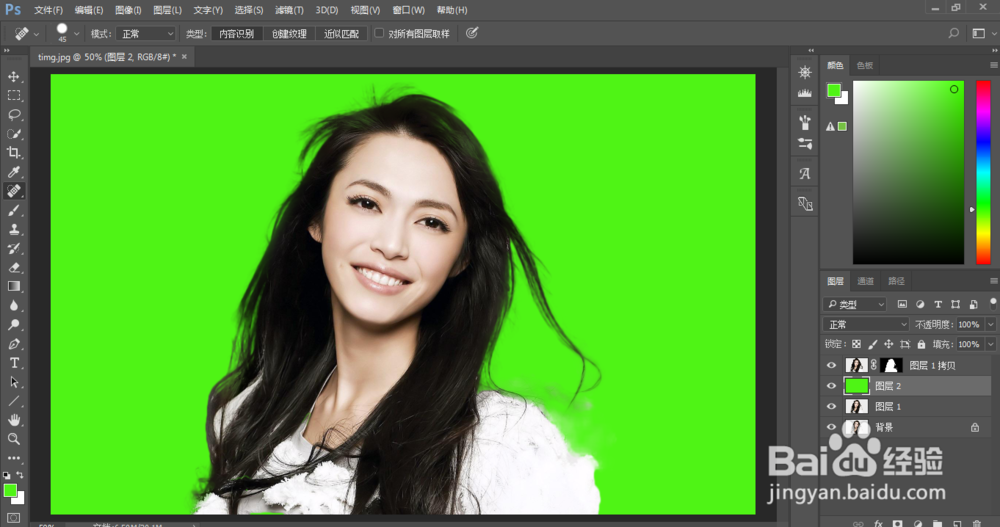
6、此时人物已被扣取出来,我们新建一个图层,填充绿色,放在人物图层下面看下效果。
如何用PS快速选择工具扣取人物头发

7、总结:

1、打开PS,导入素材,复制图层。

2、用快速选择工具,选出人物范围。

3、点击顶部的选择并遮住。

4、在人物和头发边缘涂抹。

5、点击平滑、羽化和净化颜色,然后点击确定。

  • ps变换选区快捷键
  • ps中如何创建组
  • PS怎么进行剪切操作
  • ps选择并遮住功能在哪里
  • ps钢笔工具的使用技巧
  • 热门搜索
    北京旅游 合肥旅游景点 武汉旅游 三亚旅游攻略 平潭旅游 去日本旅游 井冈山旅游 常州旅游 哈尔滨旅游攻略 安徽旅游