WPS幻灯片文件中如何给艺术字添加内阴影效果

 时间:2026-02-15 02:24:01

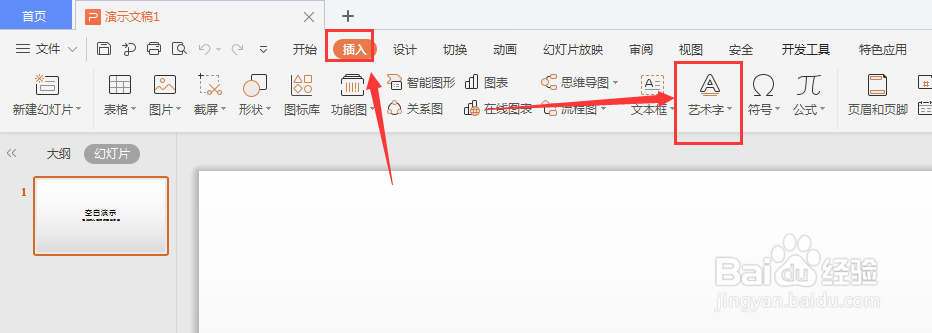
1、打开WPS幻灯片文件,选择插入菜单栏,在属性中选择【艺术字】属性
WPS幻灯片文件中如何给艺术字添加内阴影效果

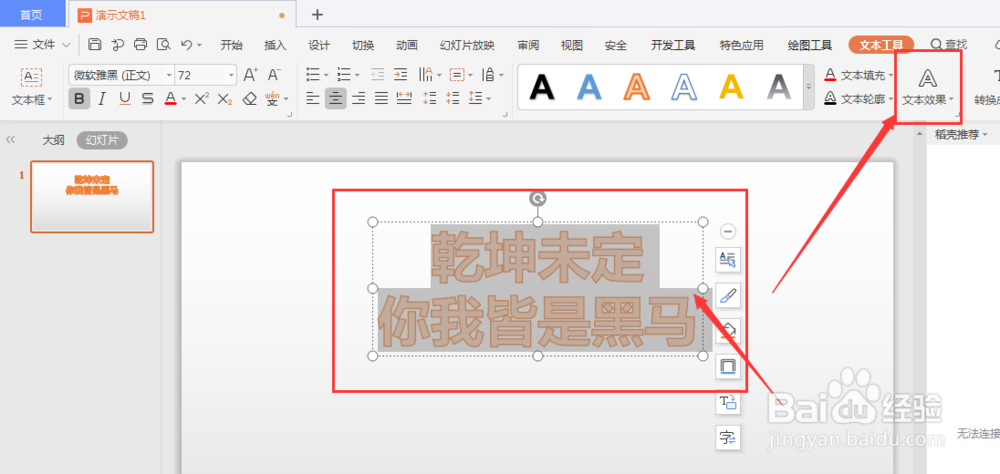
2、然后输入需要的艺术字文字内容,将艺术字选中,然后选择属性栏中的【文本效果】
WPS幻灯片文件中如何给艺术字添加内阴影效果

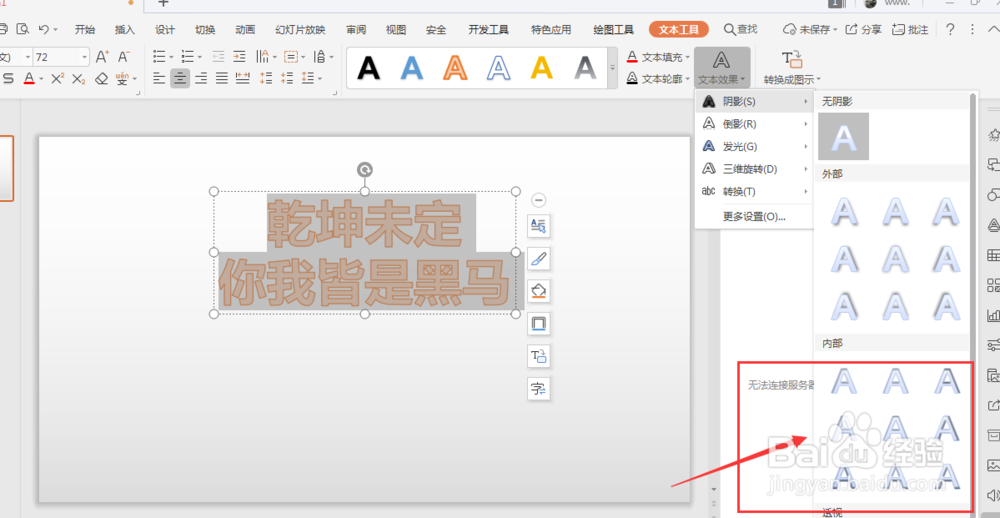
3、选择其中的阴影效果

WPS幻灯片文件中如何给艺术字添加内阴影效果

4、打开右侧样式栏,选择底部的内部阴影效果属性

WPS幻灯片文件中如何给艺术字添加内阴影效果

5、如图,选择添加内部阴影样式后得到的文字效果

WPS幻灯片文件中如何给艺术字添加内阴影效果

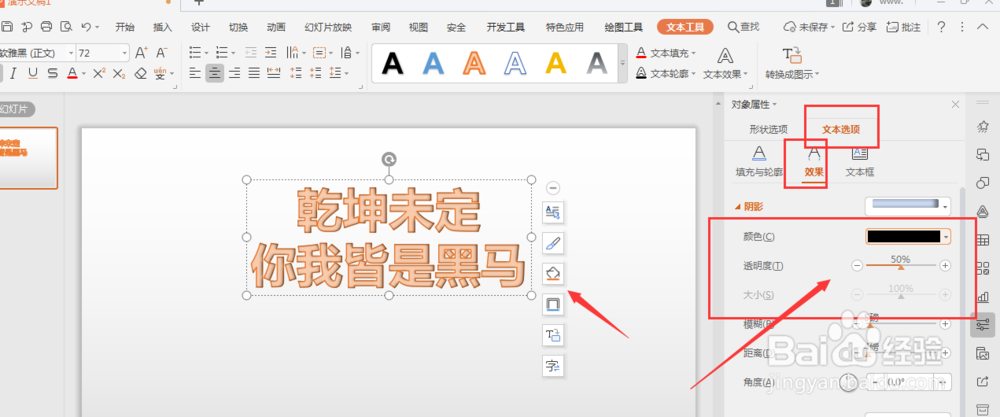
6、在右侧阴影属性栏中,可更改内阴影的颜色大小以及透明度等属性

WPS幻灯片文件中如何给艺术字添加内阴影效果

7、总结:

1.打开WPS幻灯片文件,选择插入菜单栏,在属性中选择【艺术字】属性

2.然后输入需要的艺术字文字内容,将艺术字选中,然后选择属性栏中的【文本效果】

3.选择其中的阴影效果

4.打开右侧样式栏,选择底部的内部阴影效果属性

5.选择添加内部阴影样式后得到的文字效果

6.在右侧阴影属性栏中,可更改内阴影的颜色大小以及透明度等属性

  • WPS文档中如何给艺术字整体添加阴影效果
  • WPS表格中如何给形状添加内阴影效果
  • WPS表格中如何给图片添加内阴影效果
  • WPS文档中如何给艺术字整体添加透视阴影效果
  • WPS幻灯片中如何给艺术字添加阴影效果
  • 热门搜索
    大连旅游路线 马来西亚旅游景点 四川省旅游地图 敦煌 旅游 密云旅游景点 同里旅游 鄂州旅游 通辽旅游景点大全 广州的旅游景点 春节去哪旅游好