win10分辨率1920x1080不见了

 时间:2026-02-14 01:53:12

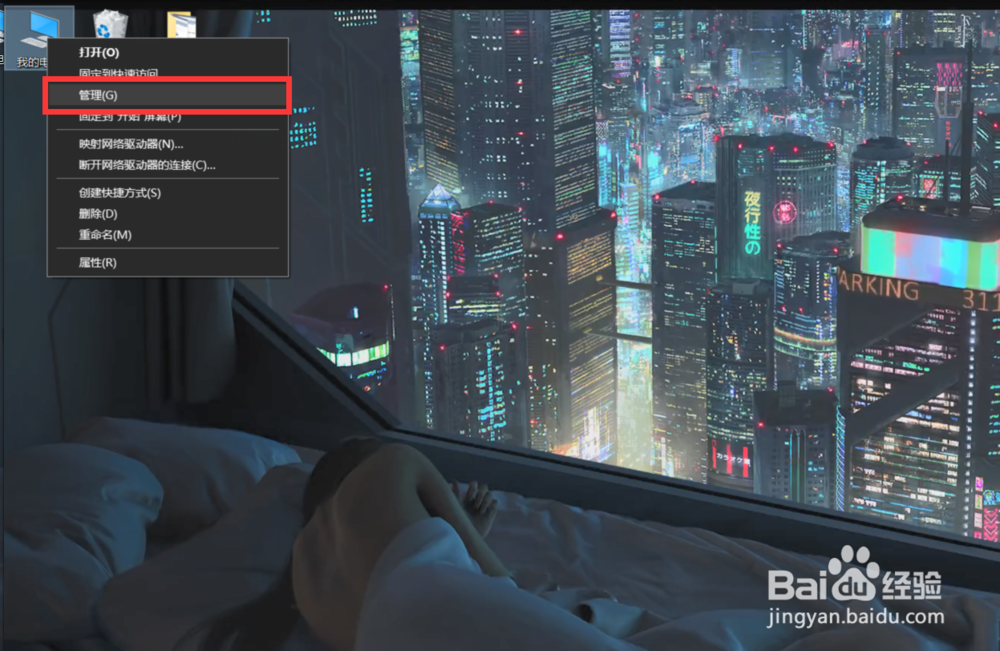
1、小编操作的是win10系统,其它系统操作类似。首先,我们在桌面上右键单击我的电脑图标,在弹出的菜单中选择”管理“。
win10分辨率1920x1080不见了

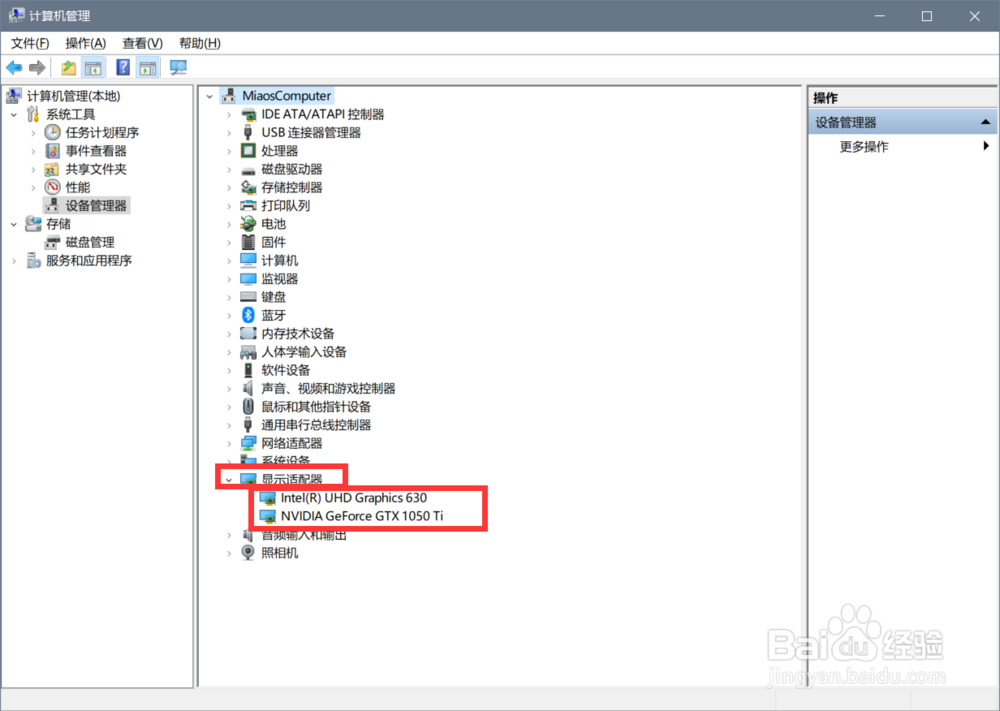
2、打开管理界面如下图所示,我们可以查看电脑的一些基本信息。在左侧我们找到”设备管理器“,设备管理器是电脑一些硬件的管理器。

win10分辨率1920x1080不见了

win10分辨率1920x1080不见了

3、找到倒数第三个的”显示适配器“,打开之后可以看到电脑的显卡,小编这里显示一个核显一个独显,如图所示,一般电脑就是两种显卡。
win10分辨率1920x1080不见了

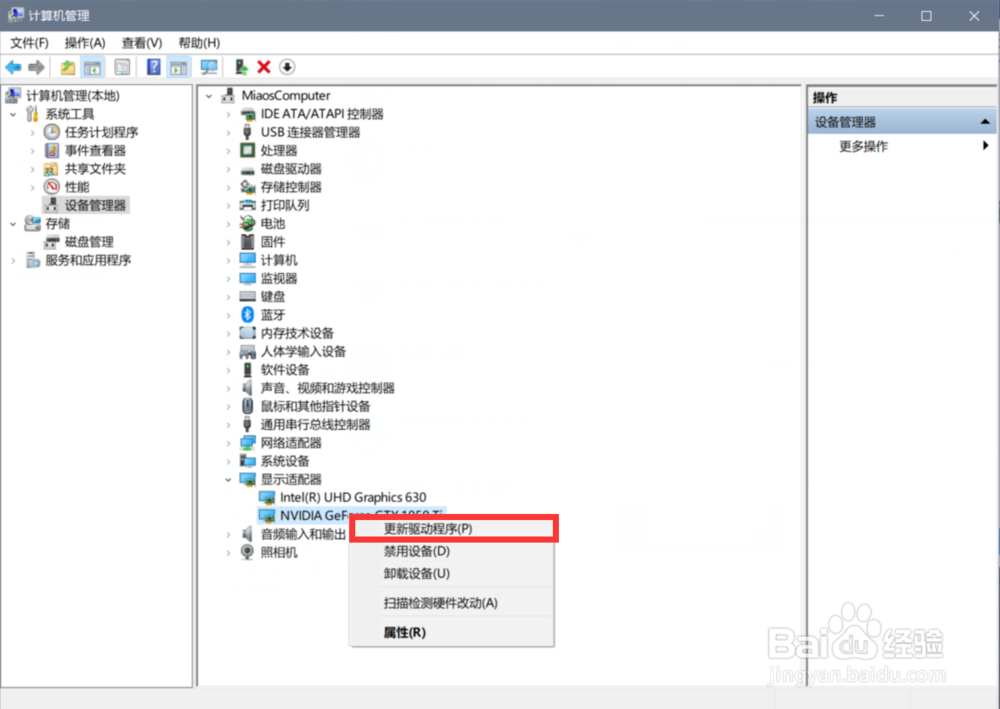
4、右键单击”NVIDIA Geforce GTX 1050 Ti“这个显卡,选择”更新驱动程序“,一般分辨率出问题都是驱动出了问题,我们更新一下驱动一般就能解决问题。
win10分辨率1920x1080不见了

1、1.右键单击我的电脑。

2.点击管理。

3.找到设备管理器--显示适配器。

4.右键点击更新驱动程序。

  • 电脑没有1920x1080分辨率怎么办?
  • win10分辨率1920×1080不见了怎么解决
  • 电脑分辨率1920x1080不见了怎么办
  • win7分辨率1920x1080不见了怎么办
  • 电脑分辨率没有1920*1080怎么设置
  • 热门搜索
    安徽附近旅游景点大全 云南旅游攻略自驾游 宜春旅游景点大全 深圳凤凰山旅游攻略 旅游业营改增 去哪儿网旅游团购 博罗旅游景点大全 北海银滩旅游攻略 广州旅游景点推荐 湖南旅游景点排行