1、 1、打开photoshop软件,选择“画笔工具”,

2、在图片上绘制的时候我们发现重叠的部分颜色变深了。

3、这时候我们可以在顶部菜单,换个画笔的样式。
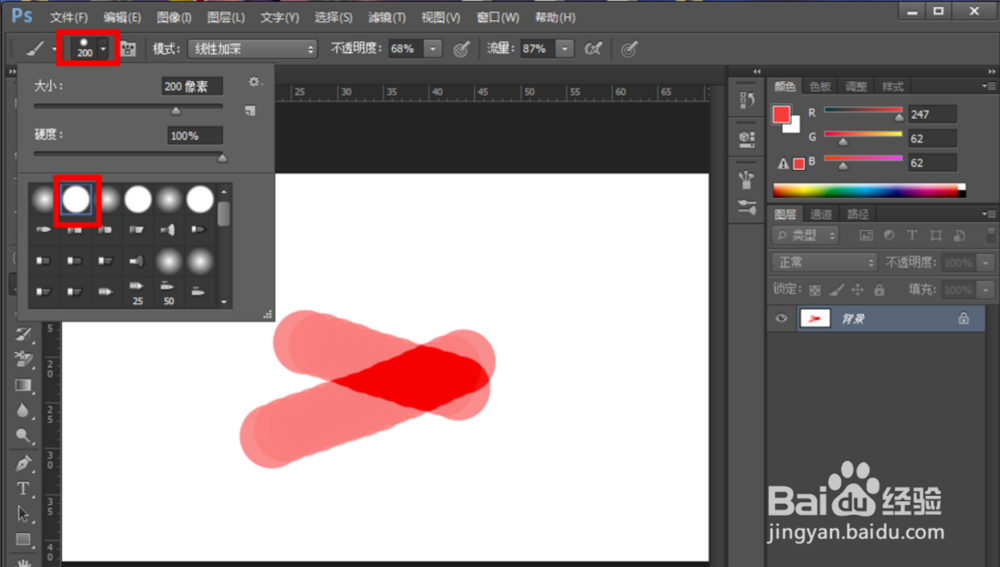
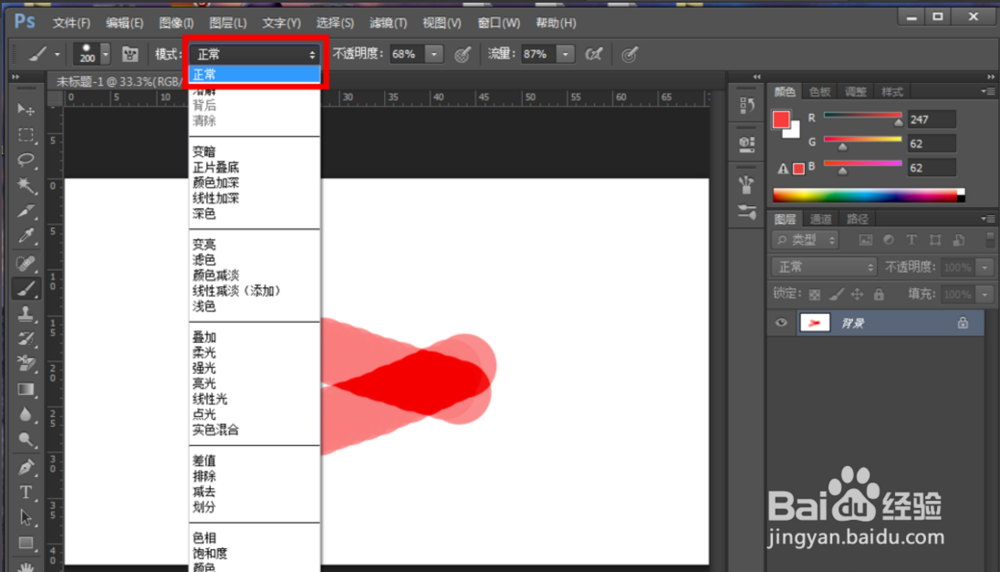
4、 4、接着把“模式”改为“正常”。
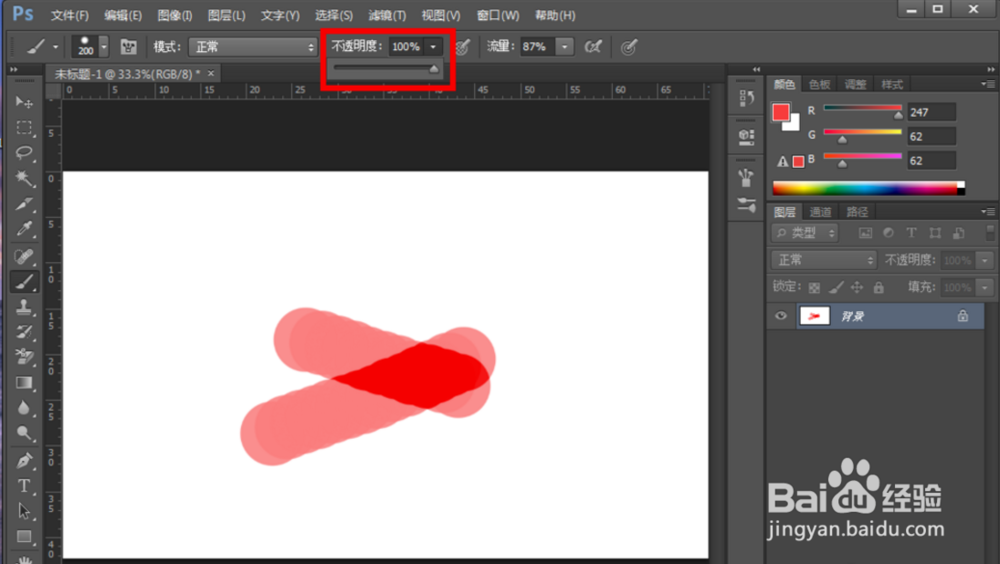
5、 5、把“不透明度”改为“100%”。
6、 6、然后把“流量”改为“100%”。
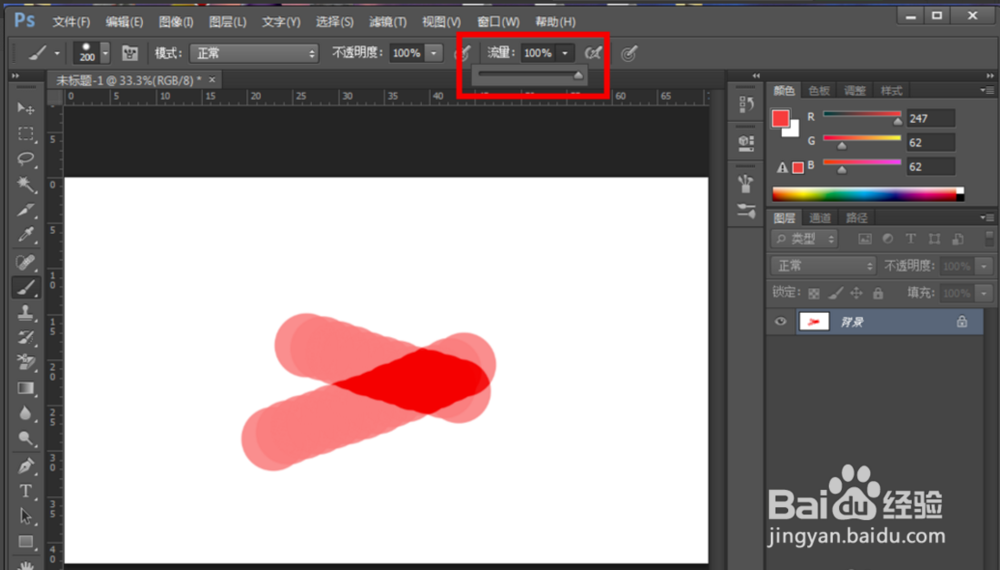
7、 7、这样我们的画笔就不会重叠了,在绘制的时候叠加部分也不会变色加深了。

时间:2026-04-22 00:30:08
1、 1、打开photoshop软件,选择“画笔工具”,
2、在图片上绘制的时候我们发现重叠的部分颜色变深了。
3、这时候我们可以在顶部菜单,换个画笔的样式。
4、 4、接着把“模式”改为“正常”。
5、 5、把“不透明度”改为“100%”。
6、 6、然后把“流量”改为“100%”。
7、 7、这样我们的画笔就不会重叠了,在绘制的时候叠加部分也不会变色加深了。
