1、打开学科统计数据表格。

2、全选数据。

3、点击上方“数据”选项。

4、找到分级现实中的“分类汇总”。

5、在弹出的对话框分类字段一栏选择“班级”。
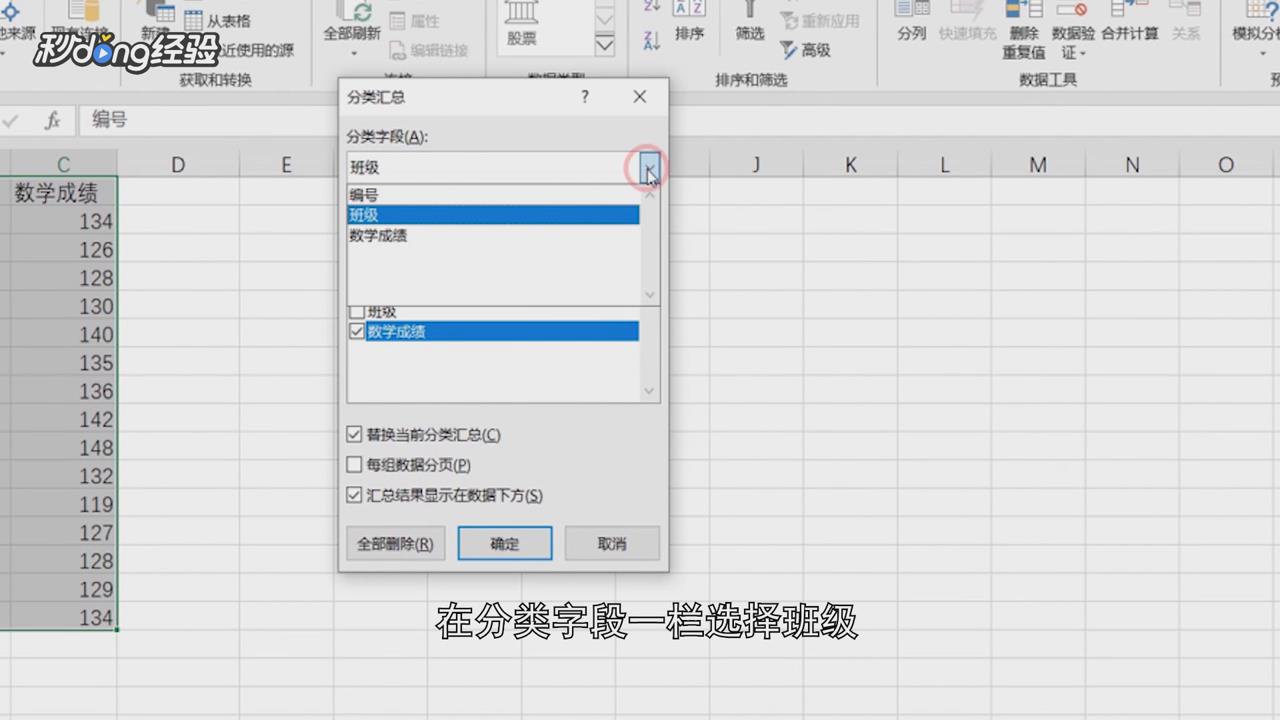
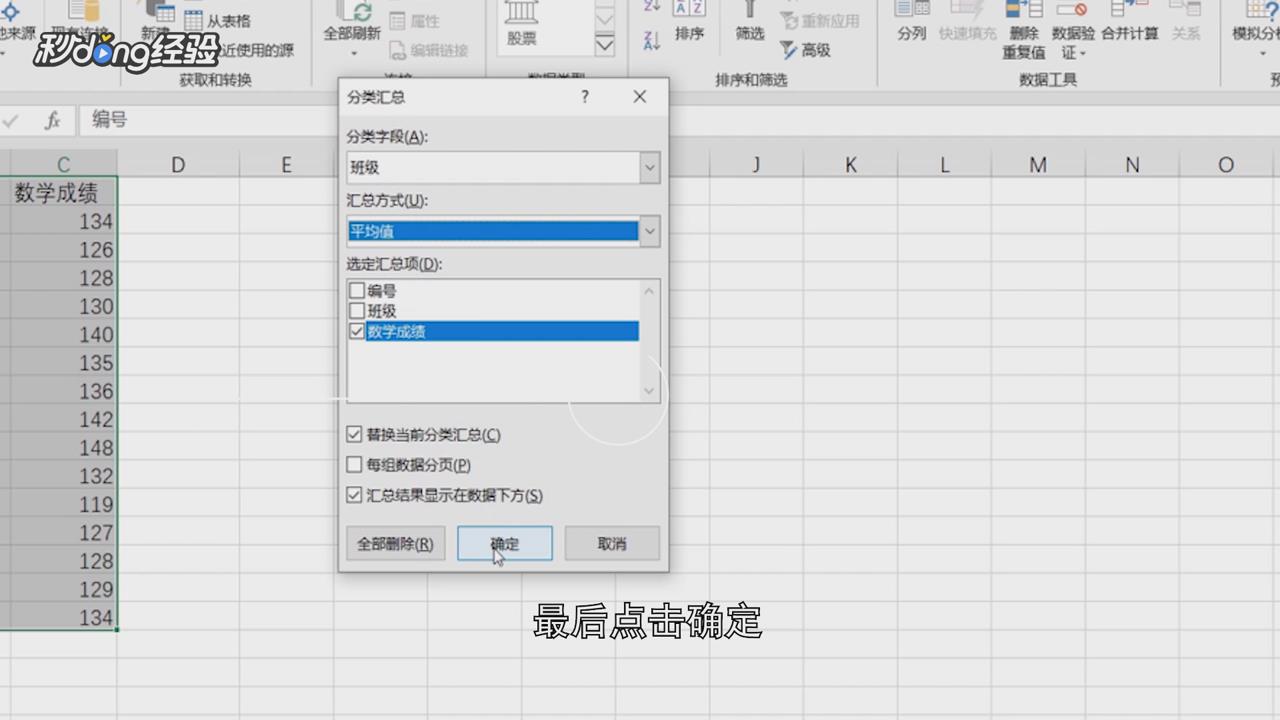
6、在汇总方式一栏选择“平均值”。

7、在选定汇总项一栏选择“成绩”。

8、点击“确定”。
9、此时即可在表格中看到各班平均值。

10、总结如下。

时间:2026-04-28 18:35:41
1、打开学科统计数据表格。
2、全选数据。
3、点击上方“数据”选项。
4、找到分级现实中的“分类汇总”。
5、在弹出的对话框分类字段一栏选择“班级”。
6、在汇总方式一栏选择“平均值”。
7、在选定汇总项一栏选择“成绩”。
8、点击“确定”。
9、此时即可在表格中看到各班平均值。
10、总结如下。
