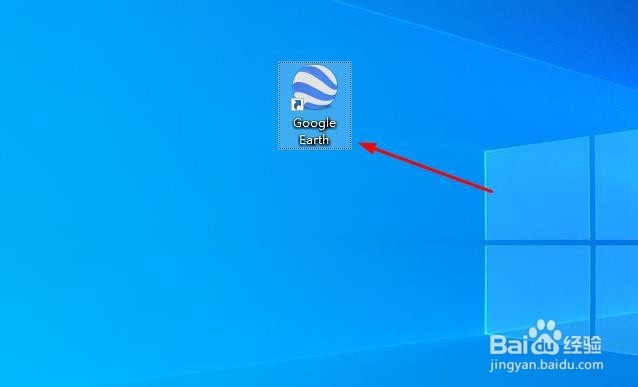
1、双击桌面谷歌地球程序图标,以打开谷歌地球。
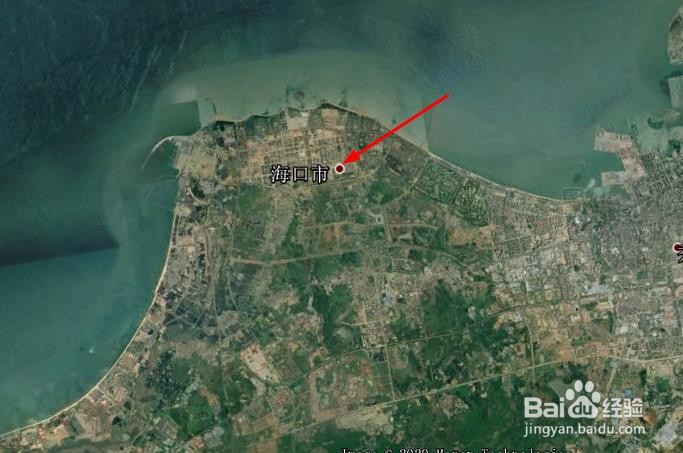
2、选择添加图标的位置。
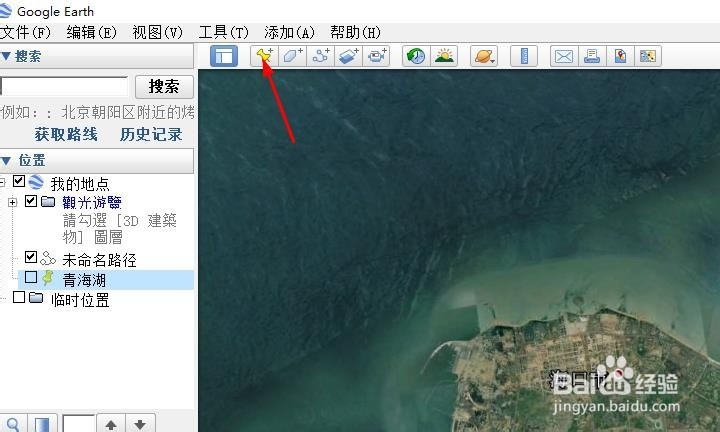
3、点击图中箭头所示图标。
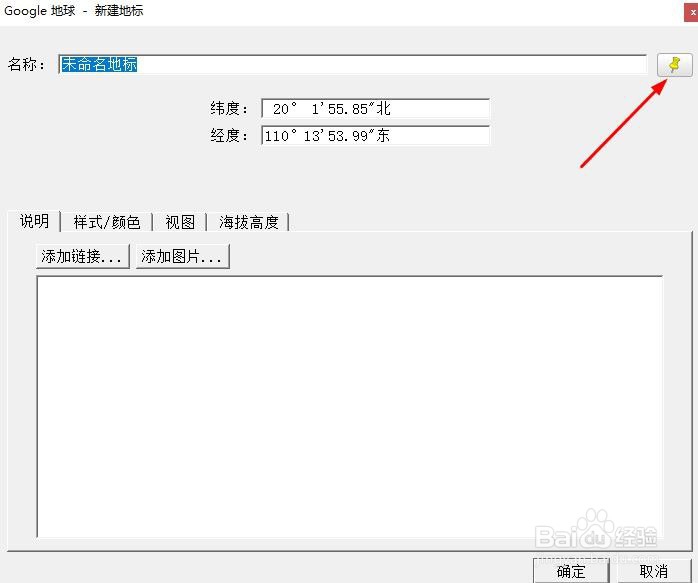
4、在新建地标窗口,点击箭头所示图标。
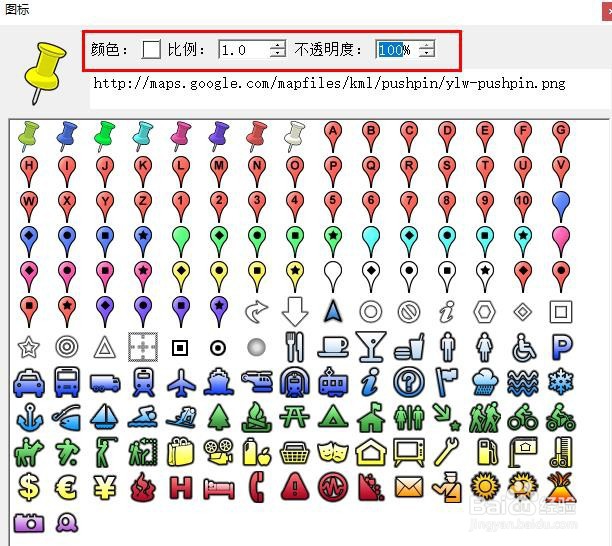
5、在图标窗口,你可以选择图标的大小、颜色和图形。然后点击“确定”。
6、如果没有你满意的可以添加,你准备好的其它标志,比如图片。点击下面的“添加自定义图标”。

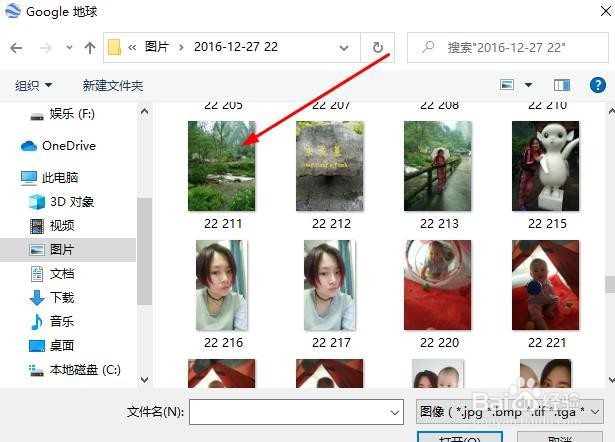
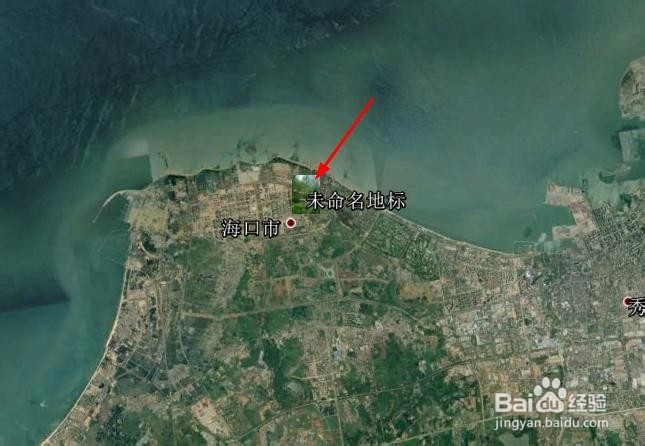
7、点击“浏览”。然后在本地文件夹选择添加的图片。

时间:2026-04-28 09:37:01
1、双击桌面谷歌地球程序图标,以打开谷歌地球。
2、选择添加图标的位置。
3、点击图中箭头所示图标。
4、在新建地标窗口,点击箭头所示图标。
5、在图标窗口,你可以选择图标的大小、颜色和图形。然后点击“确定”。
6、如果没有你满意的可以添加,你准备好的其它标志,比如图片。点击下面的“添加自定义图标”。
7、点击“浏览”。然后在本地文件夹选择添加的图片。
