QQ浏览器怎样使用WiFi助手?

 时间:2026-02-12 16:21:01

1、在手机桌面上,找到QQ浏览器,点击打开。

QQ浏览器怎样使用WiFi助手?

2、点击下方的【我的】。

QQ浏览器怎样使用WiFi助手?

3、在我的主界面,点击【WiFi助手】。

QQ浏览器怎样使用WiFi助手?

4、就可以看到哪些WiFi可以免费使用,然后点击右侧的【免费连接】。

QQ浏览器怎样使用WiFi助手?

5、等待一会系统会自动建立链接,进行身份校验,分配IP地址。

QQ浏览器怎样使用WiFi助手?

6、查看一下无线网络连接,已经连接成功了。

QQ浏览器怎样使用WiFi助手?

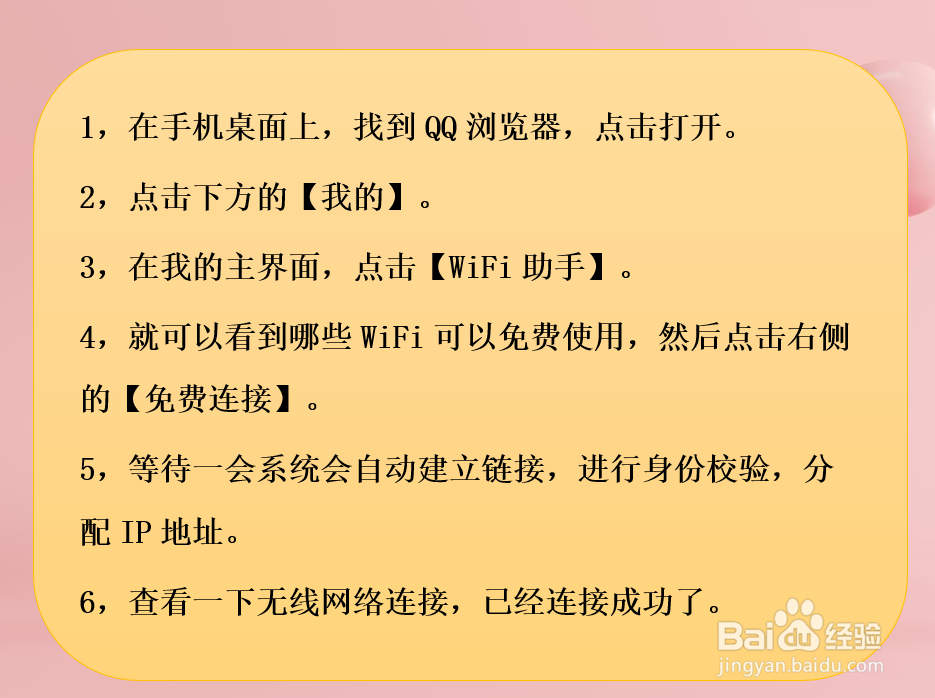
1、1,在手机桌面上,找到QQ浏览器,点击打开。

2,点击下方的【我的】。

3,在我的主界面,点击【WiFi助手】。

4,就可以看到哪些WiFi可以免费使用,然后点击右侧的【免费连接】。

5,等待一会系统会自动建立链接,进行身份校验,分配IP地址。

6,查看一下无线网络连接,已经连接成功了。
QQ浏览器怎样使用WiFi助手?

  • 苹果手机怎么转移数据到华为P40手机?
  • 百度网盘通话记录怎么备份
  • 抖音设置不要刷到直播
  • 如何将iPhone数据转移到华为手机
  • 智行火车票怎么清理订单
  • 热门搜索
    枫泾旅游 泰山旅游图 云南芒市旅游景点 井冈山旅游地图 法国著名旅游景点 张北旅游 旅游管理专业前景 中国旅游门户 塔克拉玛干沙漠旅游 全国旅游景点地图