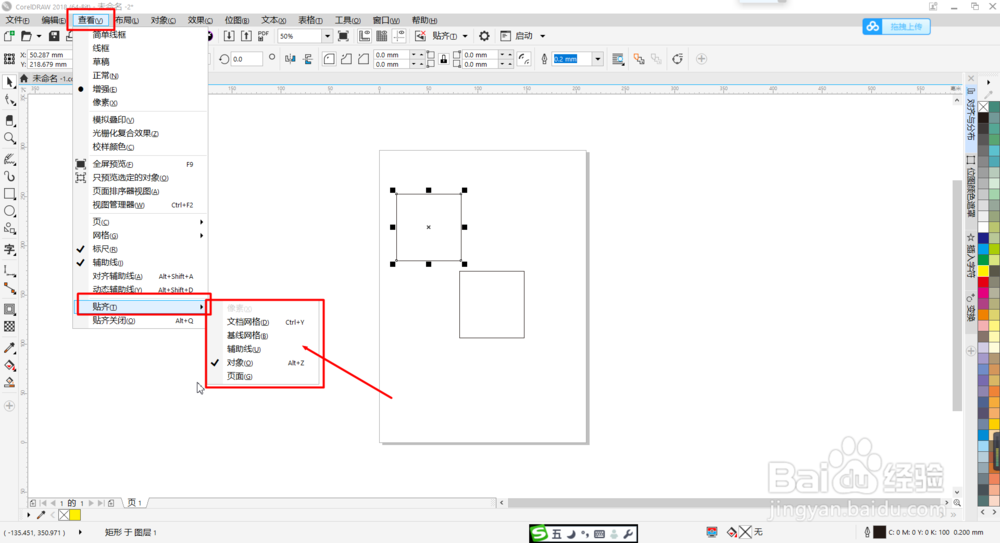
1、打开CDR,选中需要贴齐的对像,然后点击菜单栏【查看】——【贴齐】。在贴齐下面有6种贴齐方式。
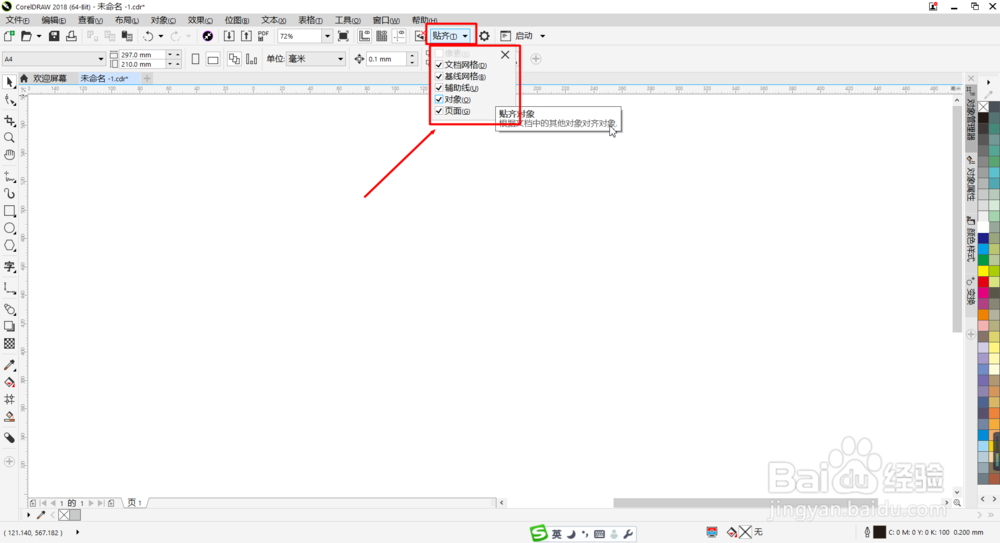
2、有的版本可以直接在属性栏中找到【贴齐】,可以勾选需要贴齐的方式,这里可以勾选多个。
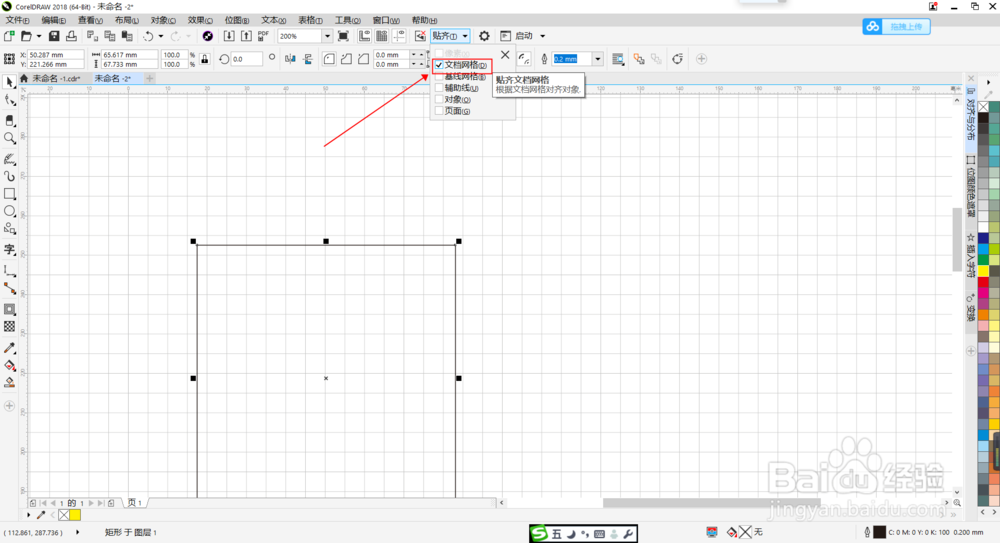
3、当勾选【文档网格】时,页面中的对象可以根据文档网格来对齐对象。当拖动对象到网格线时,会显示贴齐效果,对象即可对齐到相应的网格线。
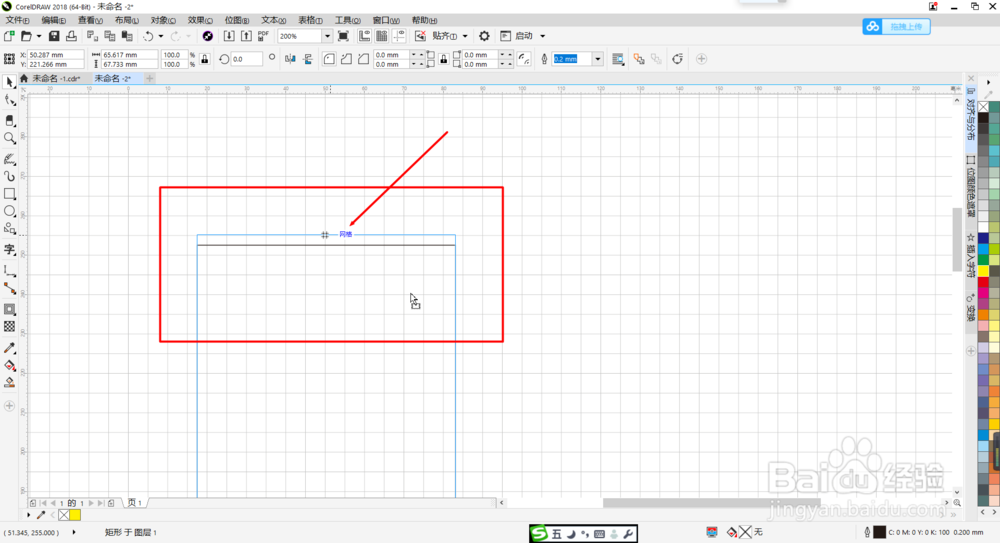
4、当勾选【基线网格】时,页面中的对象或文本可以根据基线网格来对齐。拖动对象时,会显示贴齐网格的蓝色小框,拖动可贴齐到页面中的网格线上。
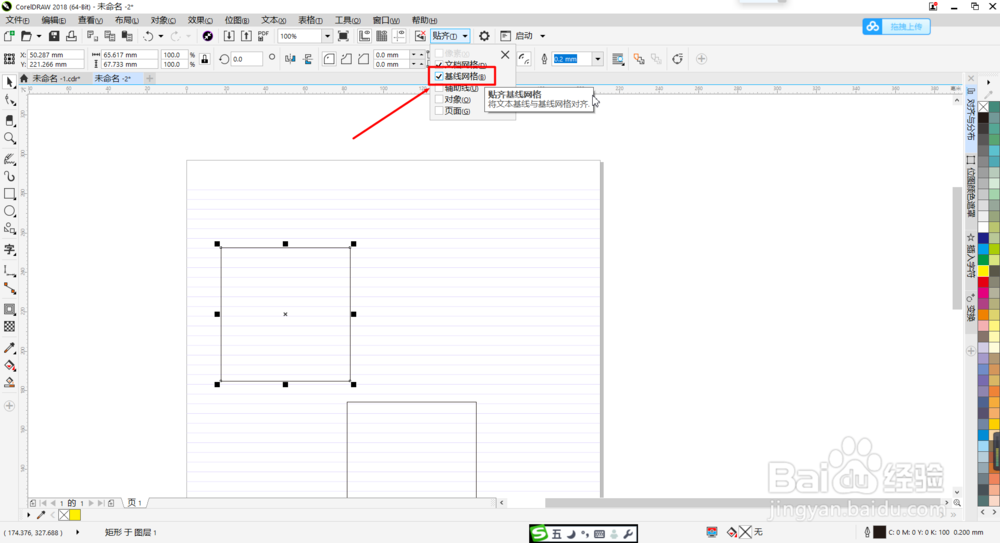

5、勾选【辅助线】时,页面中的对象可以贴齐对应的辅助线哦。当拖动对象靠近辅助线时,会出现吸附的效果,即可让对象与辅助线对齐。


6、勾选【对象】时,可以让对象与对象贴齐。拖动对象到另一个对象边缘时,会出现蓝色吸附框,这时可以很好的对齐两个对象的边缘。


7、勾选【页面】时,可以让对象与页面边框贴齐。拖动对象到页面边边缘,会显示吸附蓝色小框,拖动到对应边缘,即可让对象对齐到页面的相应边框。

1、1.打开CDR,选中需要贴齐的对像,然后点击菜单栏【查看】——【贴齐】。在贴齐下面有6种贴齐方式。
2.有的版本可以直接在属性栏中找到【贴齐】,可以勾选需要贴齐的方式,这里可以勾选多个。
3.当勾选【文档网格】时,页面中的对象可以根据文档网格来对齐对象。当拖动对象到网格线时,会显示贴齐效果,对象即可对齐到相应的网格线。
4.当勾选【基线网格】时,页面中的对象或文本可以根据基线网格来对齐。拖动对象时,会显示贴齐网格的蓝色小框,拖动可贴齐到页面中的网格线上。
5.勾选【辅助线】时,页面中的对象可以贴齐对应的辅助线哦。当拖动对象靠近辅助线时,会出现吸附的效果,即可让对象与辅助线对齐。
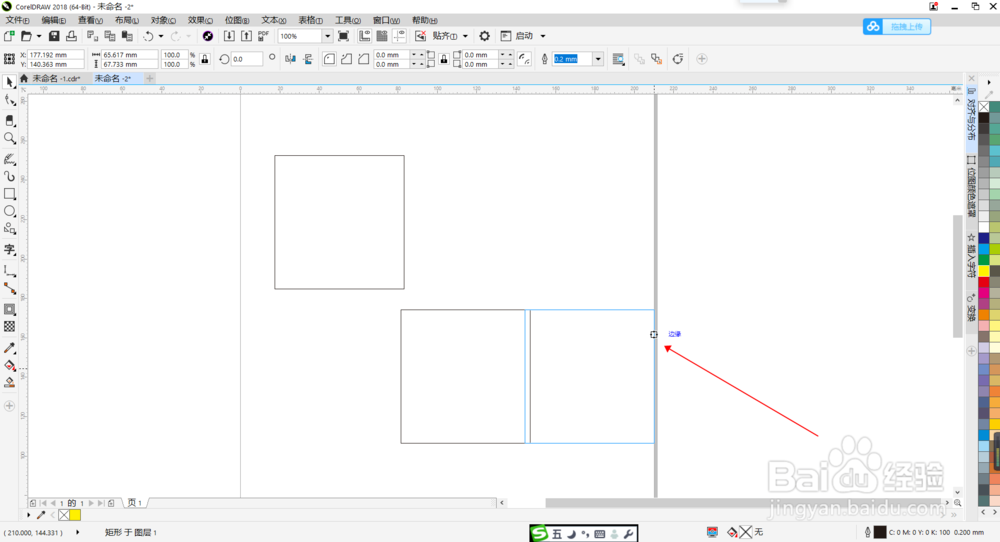
6.勾选【对象】时,可以让对象与对象贴齐。拖动对象到另一个对象边缘时,会出现蓝色吸附框,这时可以很好的对齐两个对象的边缘。
7.勾选【页面】时,可以让对象与页面边框贴齐。拖动对象到页面边边缘,会显示吸附蓝色小框,拖动到对应边缘,即可让对象对齐到页面的相应边框。
