怎样用佳能lide110将文件扫描成连续多页的PDF档

 时间:2026-02-17 10:19:08

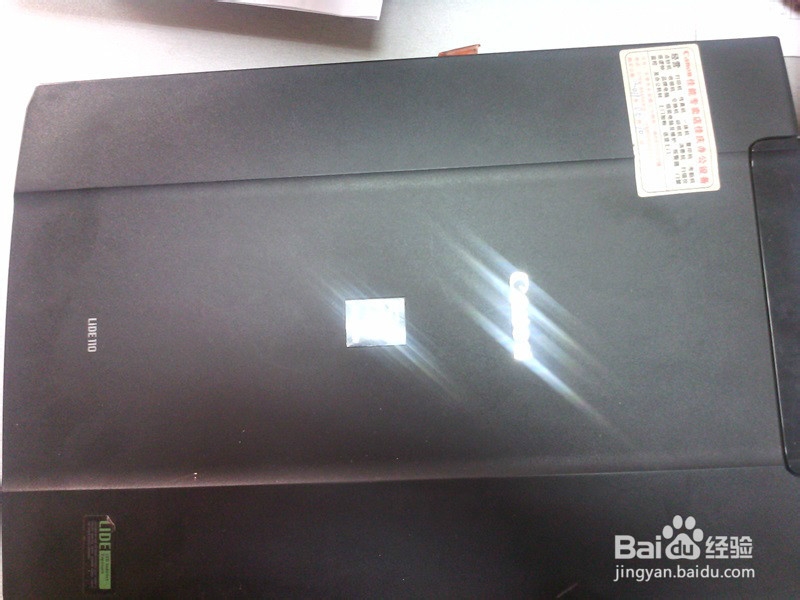
1、将扫描仪与电脑连接

怎样用佳能lide110将文件扫描成连续多页的PDF档

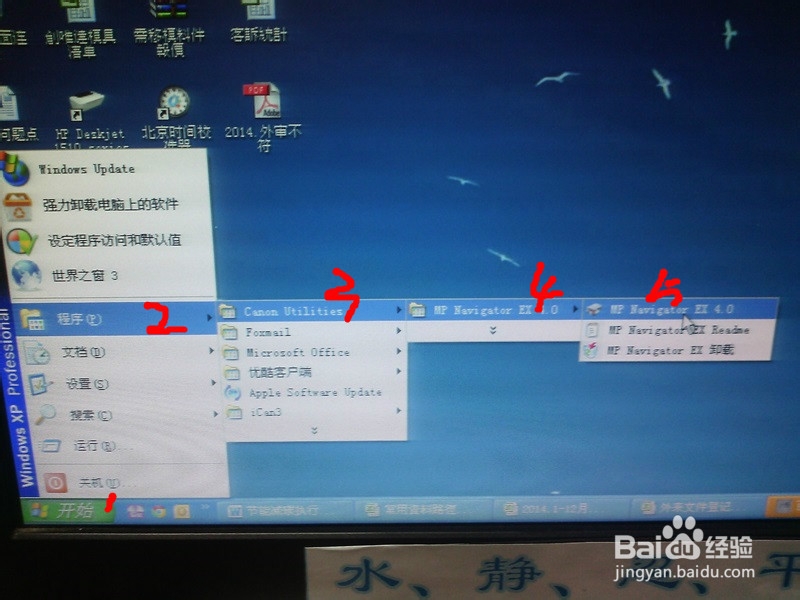
2、如果电脑桌面没有自动弹出扫描仪操作界面,如下图找到对应图标双击启动

怎样用佳能lide110将文件扫描成连续多页的PDF档

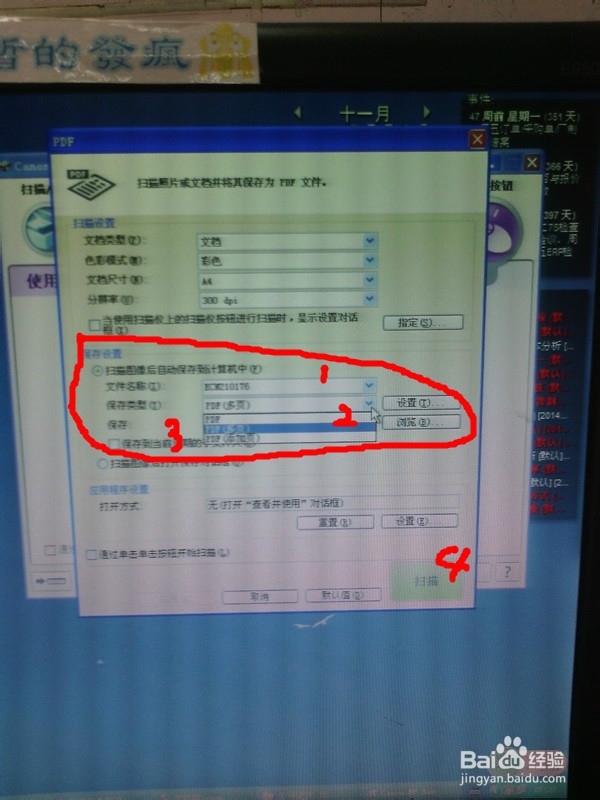
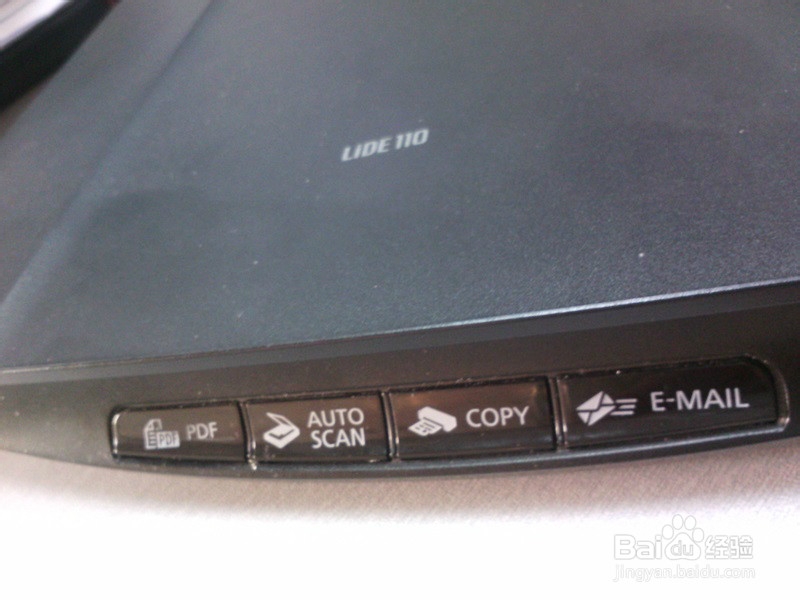
3、点扫描仪界面PDF处,如下图:设置档案保存类别,其中PDF档案类有三种,选中PDF(多页)如下图,设定好保存路径与档案名称
怎样用佳能lide110将文件扫描成连续多页的PDF档

4、将需扫描的文件正确放扫描仪,如下图点按"扫描"执行扫描程序

怎样用佳能lide110将文件扫描成连续多页的PDF档

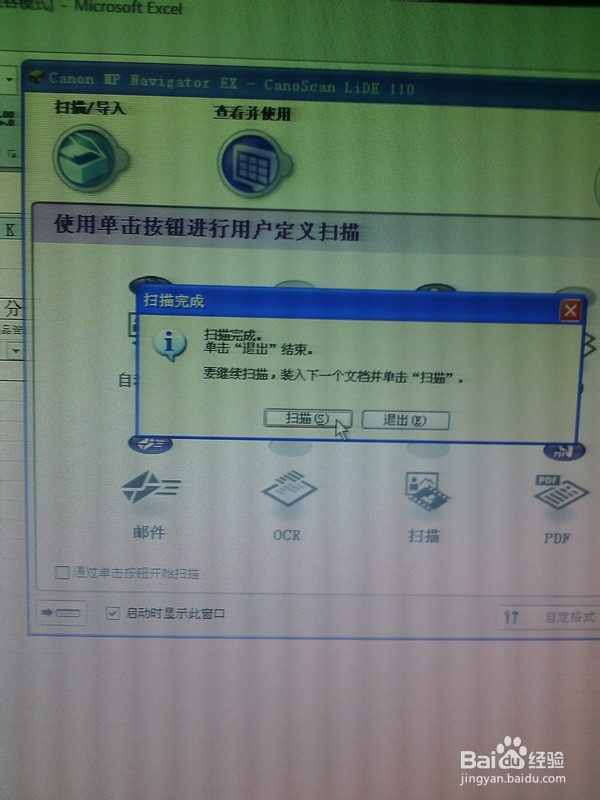
5、第一张扫描完成后,接着将要扫的文件放入扫描仪面板,盖好面板,点按“扫描”,有多少页就一直重复着这一步。
怎样用佳能lide110将文件扫描成连续多页的PDF档

怎样用佳能lide110将文件扫描成连续多页的PDF档

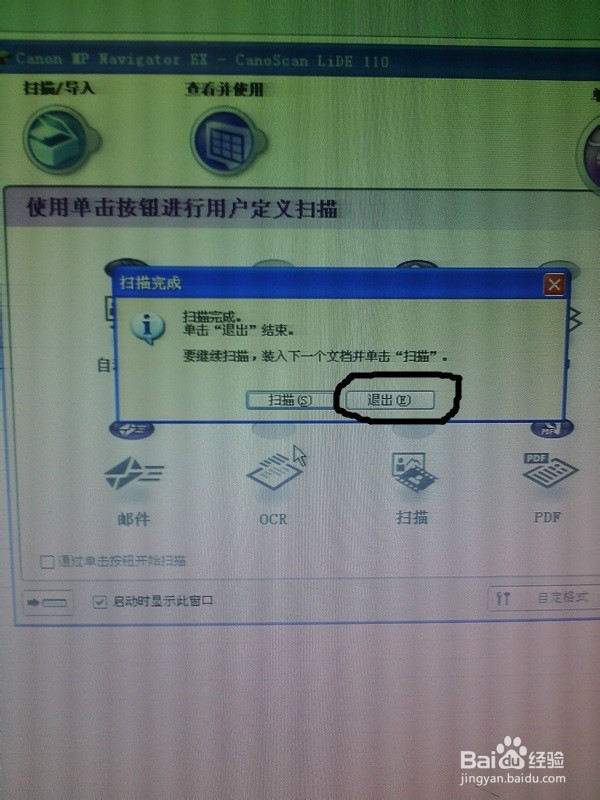
6、整份文件扫描完成后,按“退出”,会出现下图二缓存界面。

怎样用佳能lide110将文件扫描成连续多页的PDF档

怎样用佳能lide110将文件扫描成连续多页的PDF档

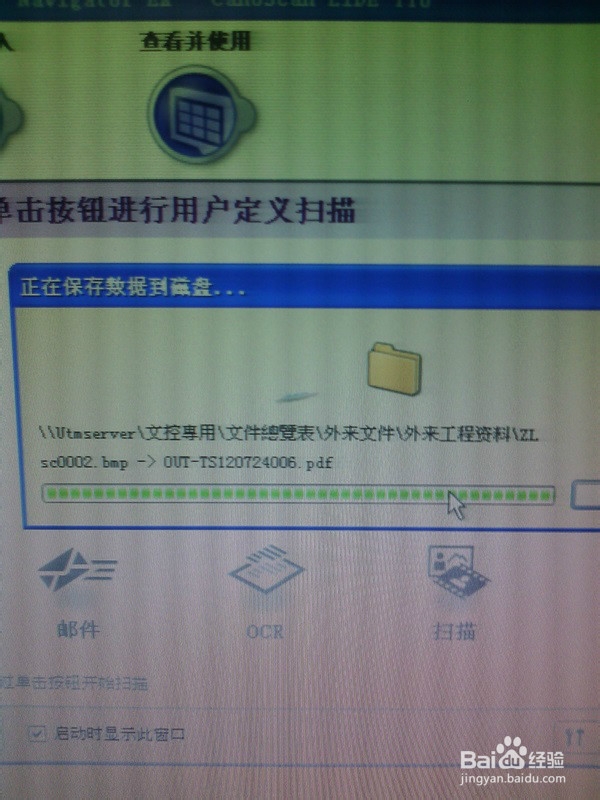
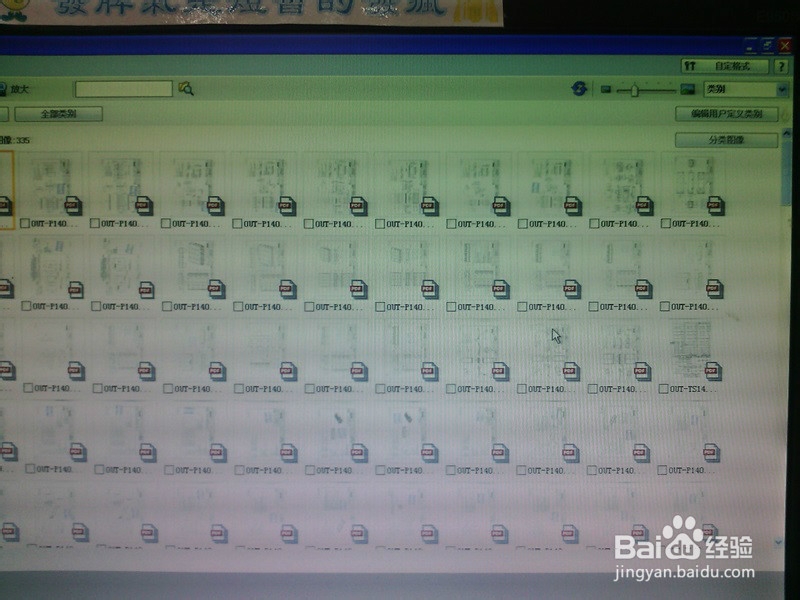
7、档案进行储存后会弹出扫描文件总界面,如下图,关闭即可.这时候再去打开刚刚储存的档案,即是一个连续多页的PDF档。
怎样用佳能lide110将文件扫描成连续多页的PDF档

  • 佳能扫描仪怎么使用
  • 打印机扫描的文件在哪里?
  • 如何安装佳能扫描仪驱动
  • 360浏览器怎样导入登录前的收藏内容?
  • 爱普生扫描仪怎么设置连续扫描
  • 热门搜索
    日本旅游报价 山海关旅游攻略 伊春旅游 陕西旅游烹饪职业学院 美国旅游攻略 日本旅游必去的地方 旅游管理专业介绍 凤凰古镇旅游攻略 昭通旅游 三亚旅游报价