iPhone12录制的拟我表情视频怎么导入iMovie

 时间:2026-02-16 18:26:18

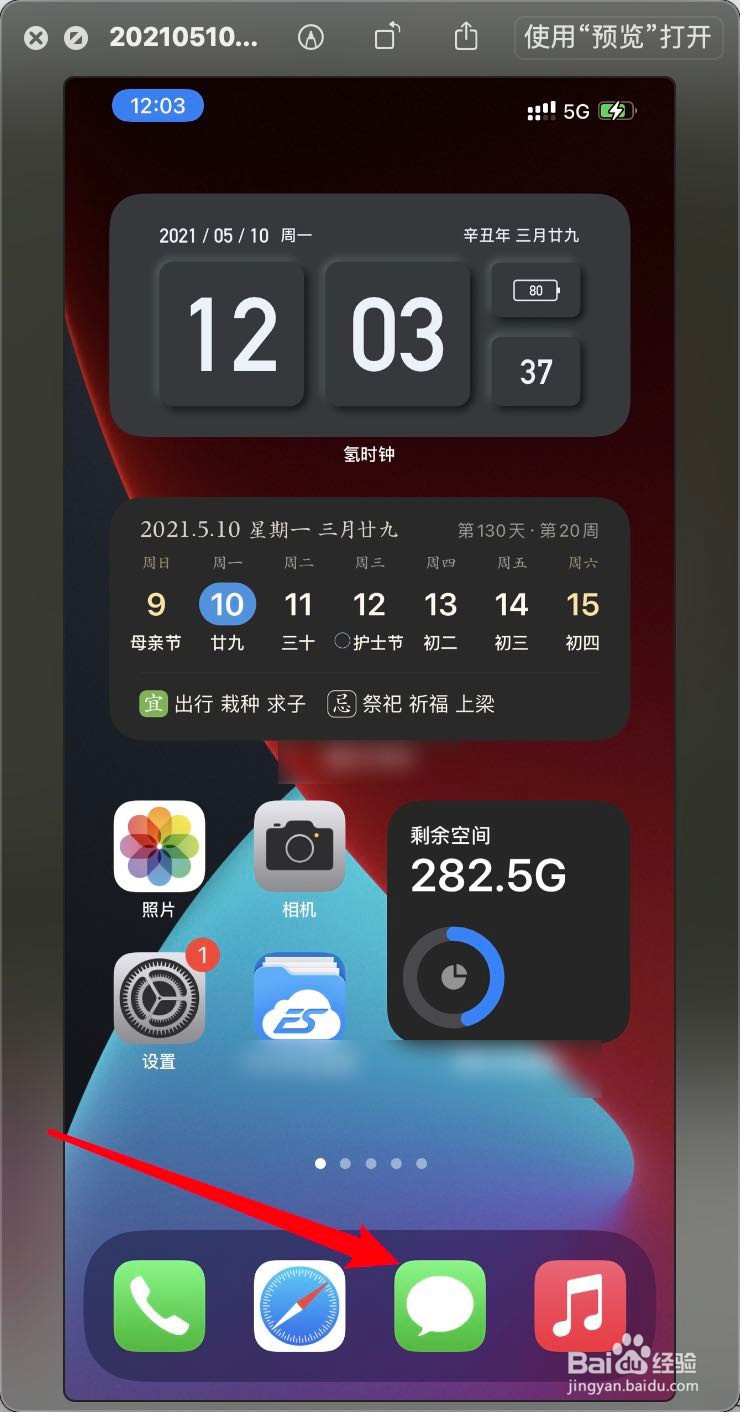
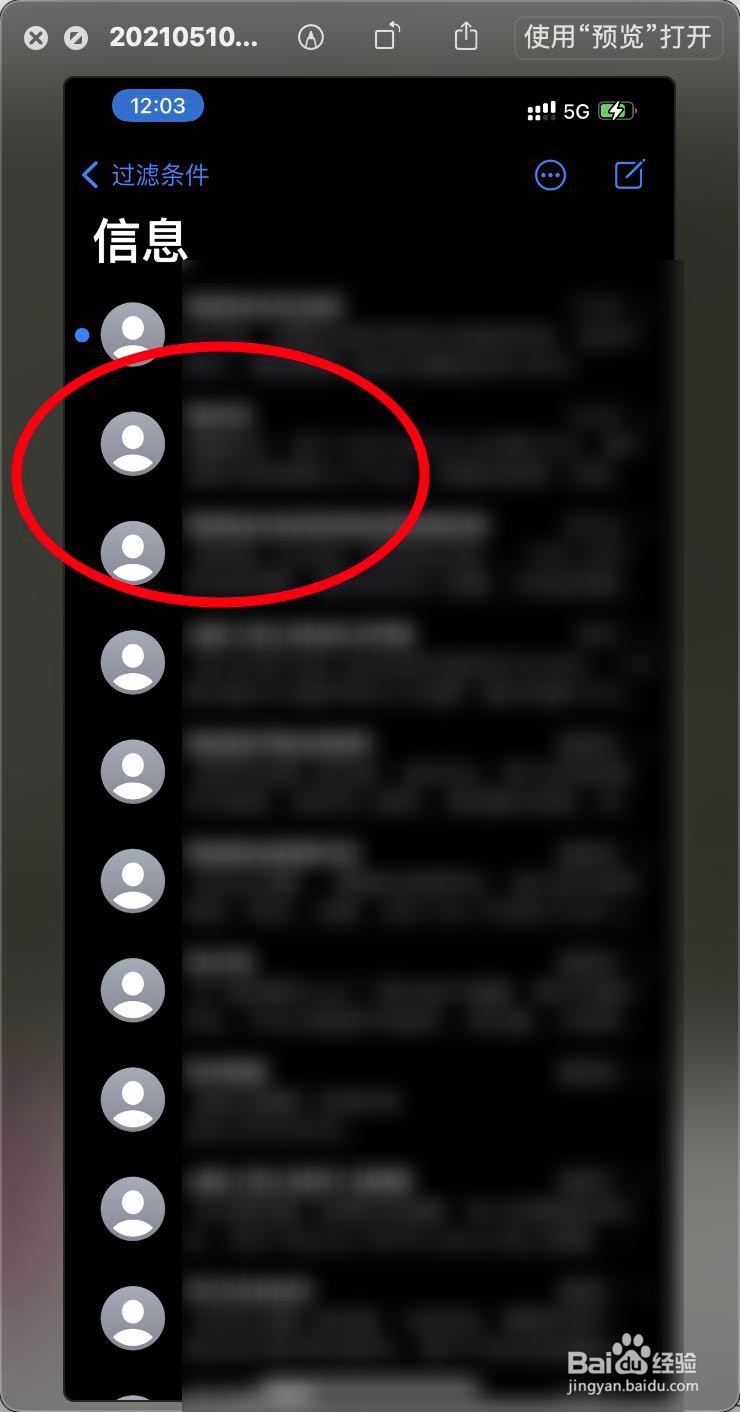
1、要先去录制拟我表情视频,打开信息,点击任意一条信息。
iPhone12录制的拟我表情视频怎么导入iMovie

iPhone12录制的拟我表情视频怎么导入iMovie

2、点击短信下拟我表情,点击录制。

iPhone12录制的拟我表情视频怎么导入iMovie

iPhone12录制的拟我表情视频怎么导入iMovie

3、录制好,点击上箭头,在发送区按住拟我表情视频。(长按)

iPhone12录制的拟我表情视频怎么导入iMovie

iPhone12录制的拟我表情视频怎么导入iMovie

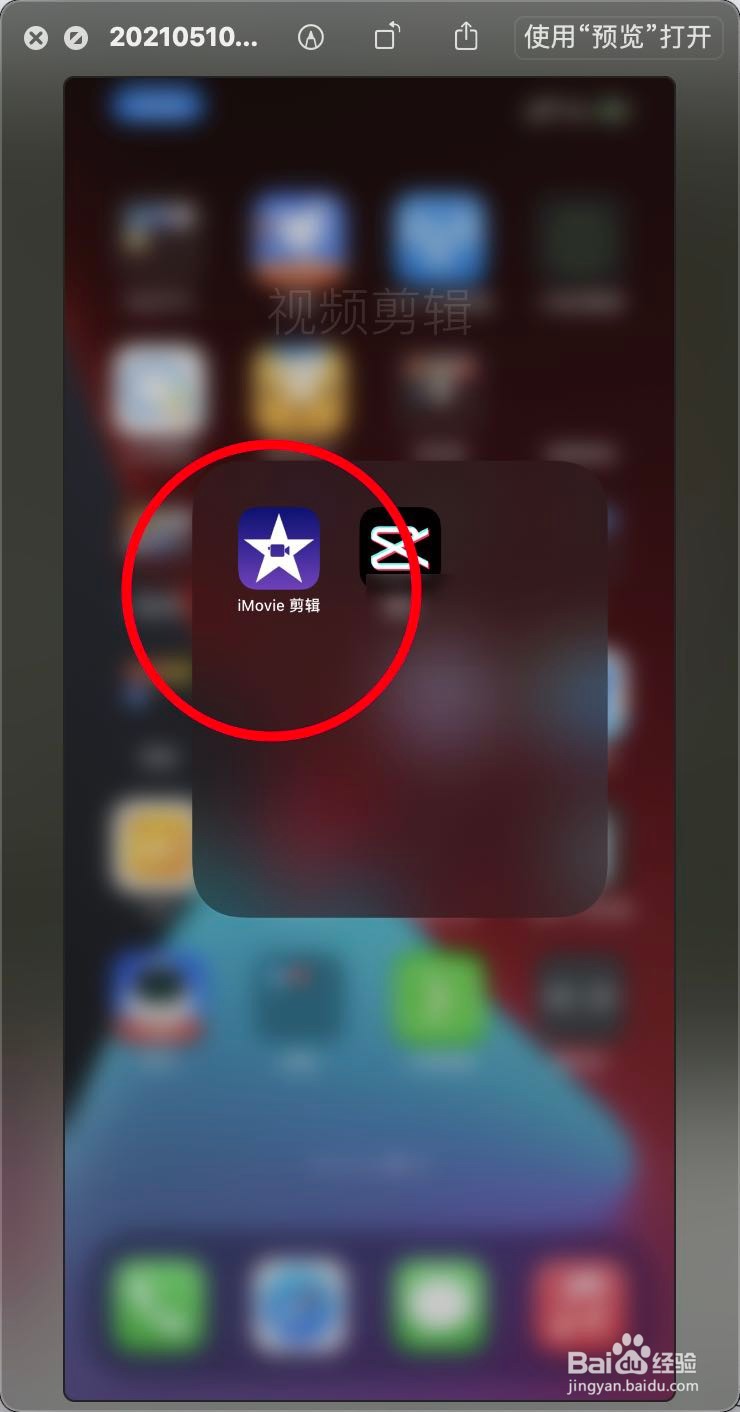
4、点击存储后退出信息,打开imovxxx,如下。

iPhone12录制的拟我表情视频怎么导入iMovie

iPhone12录制的拟我表情视频怎么导入iMovie

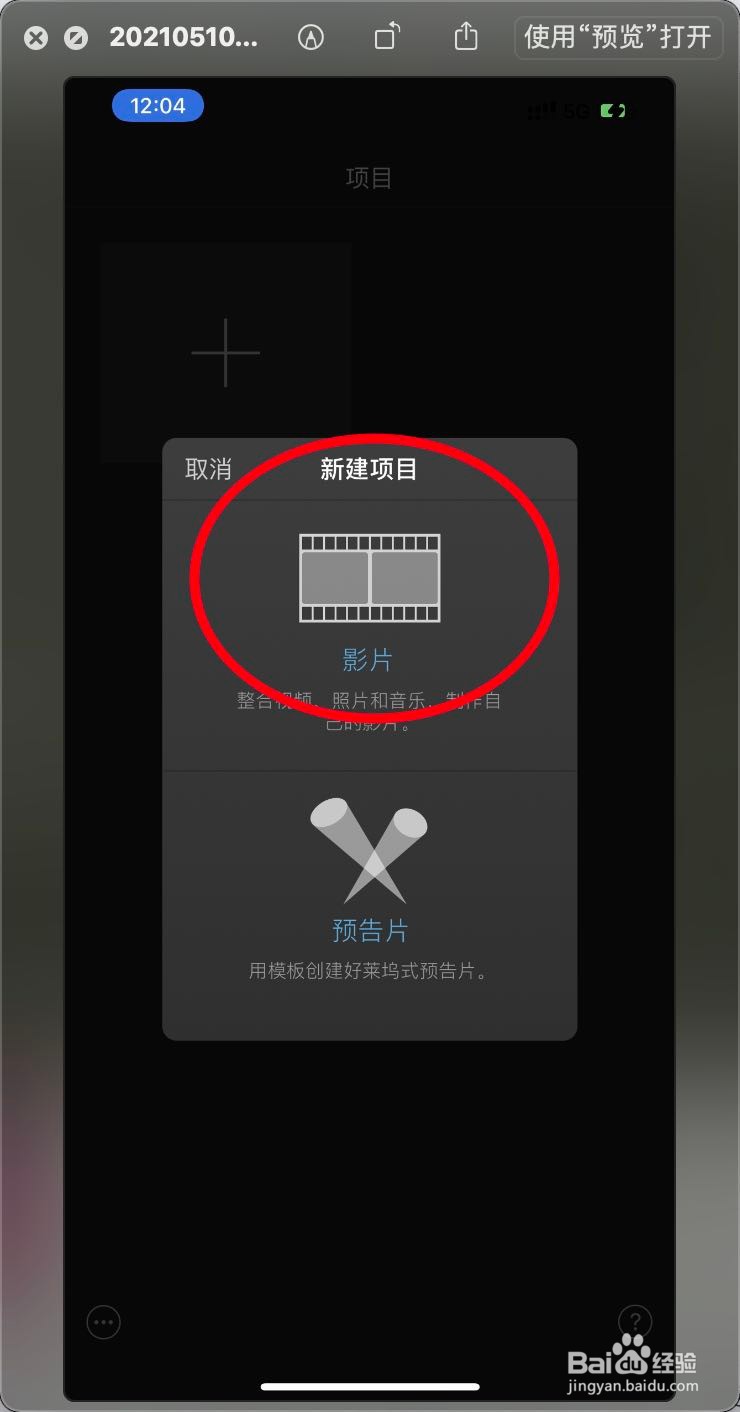
5、打开创建新项目以及影片,如下。

iPhone12录制的拟我表情视频怎么导入iMovie

iPhone12录制的拟我表情视频怎么导入iMovie

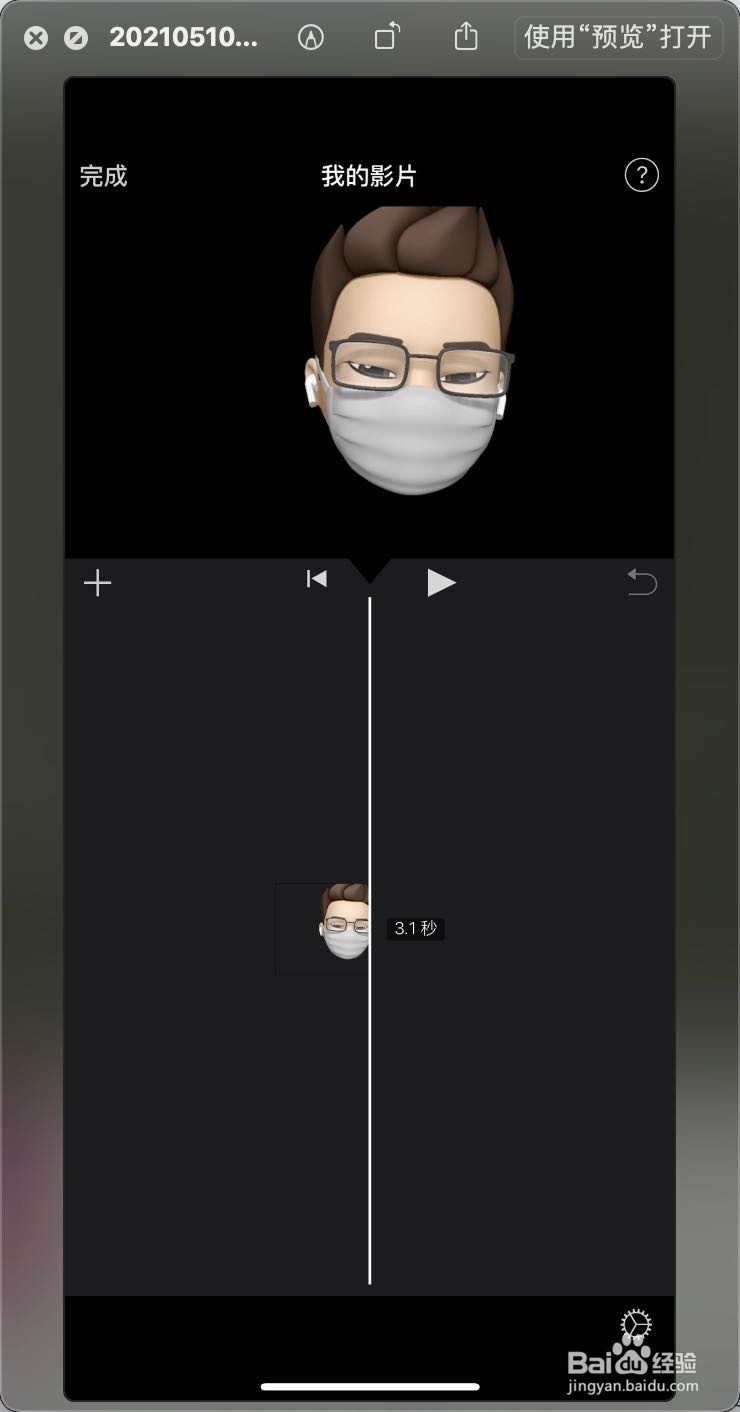
6、点击相册里面的你我表情视频,创建影片,那么拟我表情视频就导入到imovxxx。

iPhone12录制的拟我表情视频怎么导入iMovie

iPhone12录制的拟我表情视频怎么导入iMovie

  • Windows server 2012如何更改登录设置
  • Sql Server 2005为sa账户设置密码
  • 同程旅行怎么绑定邮箱
  • 神仙道月牙城副本精英过关攻略
  • win10怎么设置网络使用DHCP自动设置IP地址?
  • 热门搜索
    德清旅游 凤阳旅游 越南芽庄旅游攻略 成都市内旅游景点 洪泽湖旅游 云南旅游价格 突尼斯旅游 大兴安岭旅游 农村旅游 湛江旅游景点大全