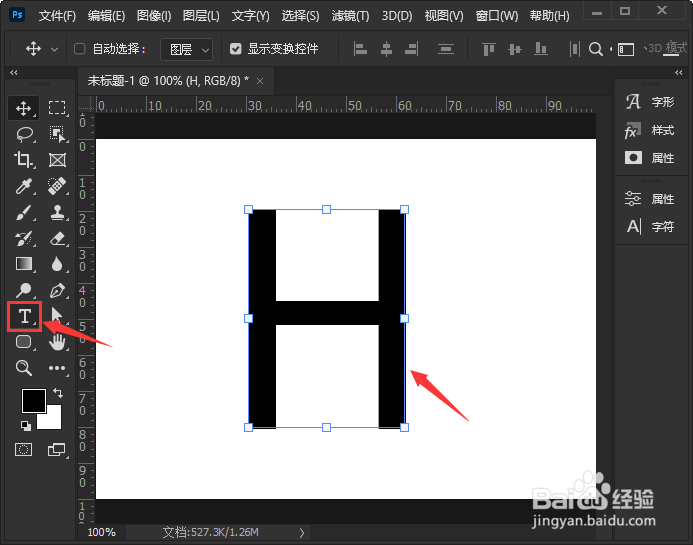
1、文字工具输入H的英文字母
我们用【文字工具】输入自己喜欢的英文字母,比如:H。
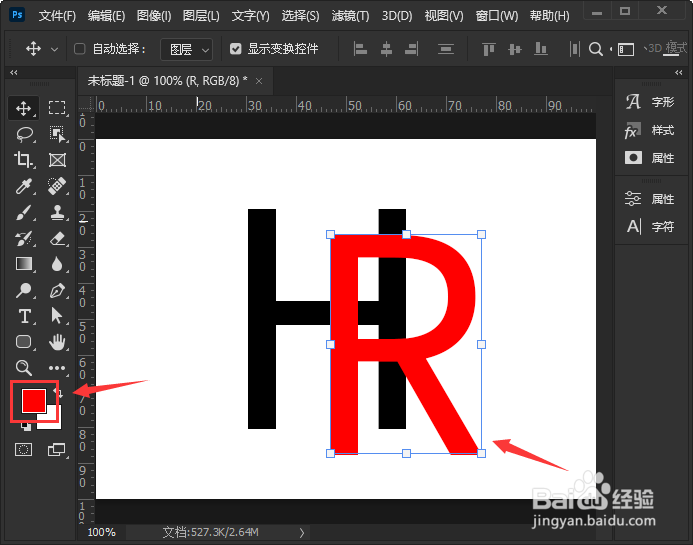
2、输入R,设置为红色
接着,我们在H的上面,输入R的英文字母,把颜色设置为红色。
3、添加图层蒙版
我们选中R的字母图层,给它添加一个白色的【蒙版】。

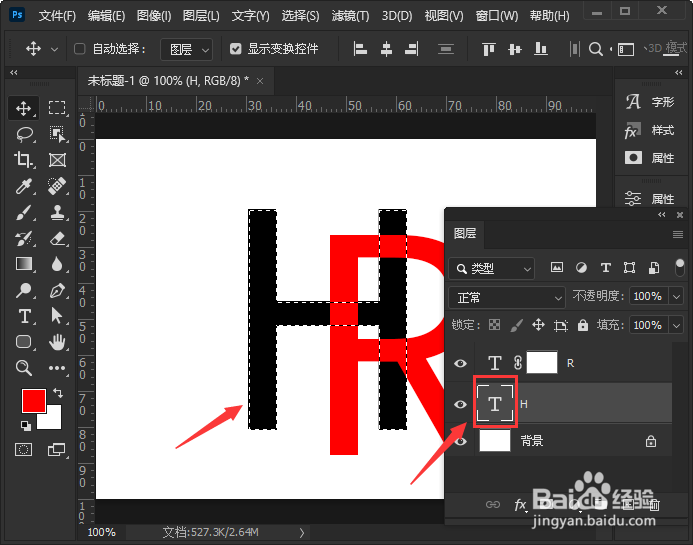
4、按住ctrl 键,点击H缩略图
接下来,我们按住ctrl 键,然后点击H的缩略图,这样H的英文字母就被选中了。
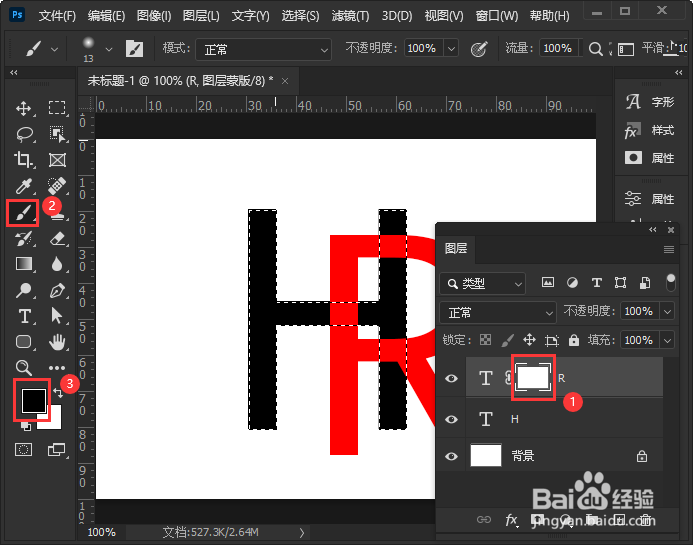
5、选中蒙版-画笔工具-设置颜色
我们选中【蒙版】,点击【画笔工具】把前景色设置为黑色。
6、用黑色画笔涂抹
我们用黑色的【画笔】涂抹R英文字母,这样H与R的字母就穿插在一起了。

7、H与R穿插效果
最后,我们给H英文字母填充为深蓝色【#16283e】,R的英文字母填充为淡粉色【#f59a85】就完成了。

