如何备份ie浏览器的收藏夹,ie浏览器收藏夹备份

 时间:2026-02-15 16:42:25

1、打开ie浏览器主界面

如何备份ie浏览器的收藏夹,ie浏览器收藏夹备份

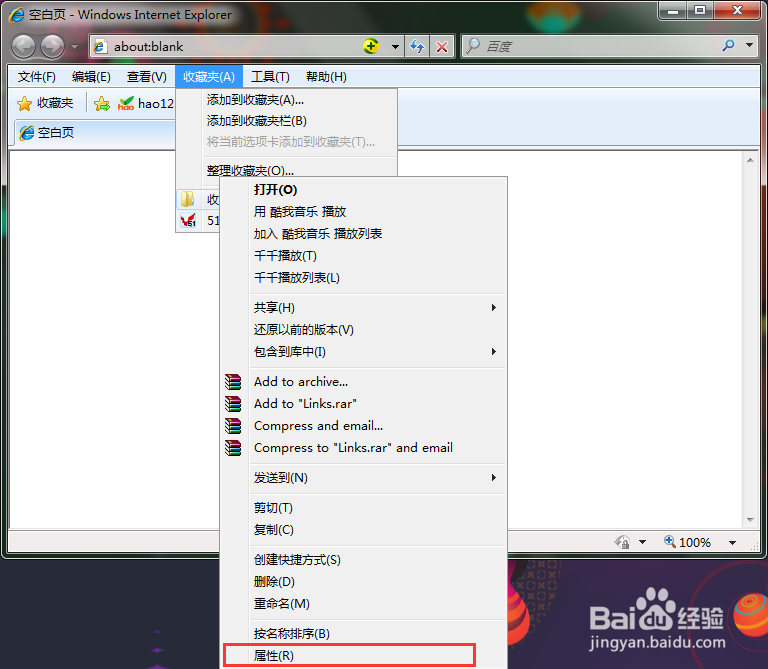
2、点击菜单栏的【收藏夹】

如何备份ie浏览器的收藏夹,ie浏览器收藏夹备份

3、在【收藏夹栏】上面点击右键,选择【属性】

如何备份ie浏览器的收藏夹,ie浏览器收藏夹备份

4、在【收藏夹栏 属性】对话框里面,选取收藏夹位置信息,并复制这些信息。

如何备份ie浏览器的收藏夹,ie浏览器收藏夹备份

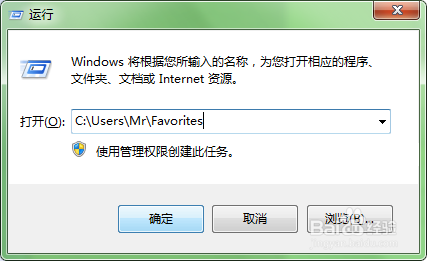
5、按下快捷键win+R,粘贴刚刚复制的收藏夹位置信息。点击确定。

如何备份ie浏览器的收藏夹,ie浏览器收藏夹备份

6、把这些快捷方式备份起来即可,下次恢复的时候再把快捷方式存到这个文件夹里面就行了。

如何备份ie浏览器的收藏夹,ie浏览器收藏夹备份

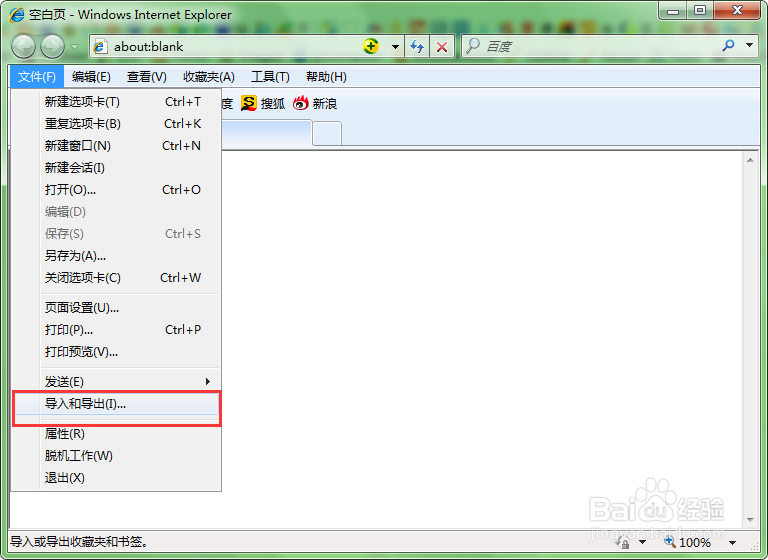
1、点击ie菜单栏的【文件】按钮,选择【导入和导出】

如何备份ie浏览器的收藏夹,ie浏览器收藏夹备份

2、在【导入/导出设置】对话框里面,选择【导出到文件】,并点击【下一步】。
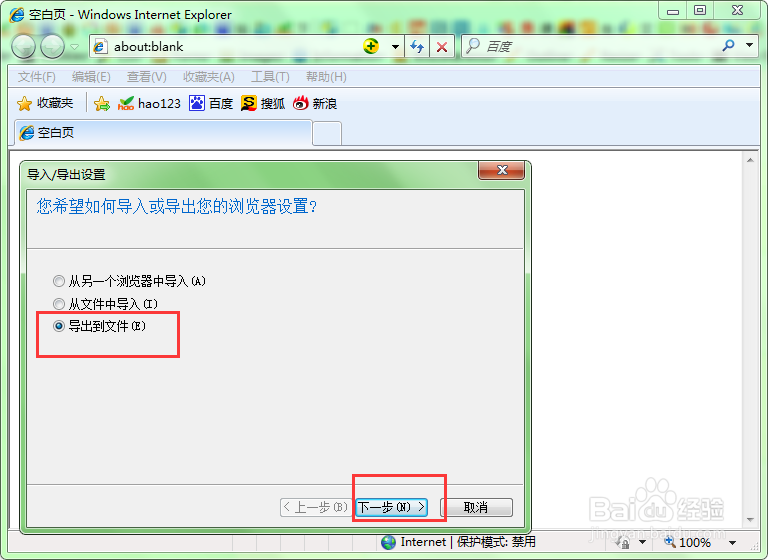
如何备份ie浏览器的收藏夹,ie浏览器收藏夹备份

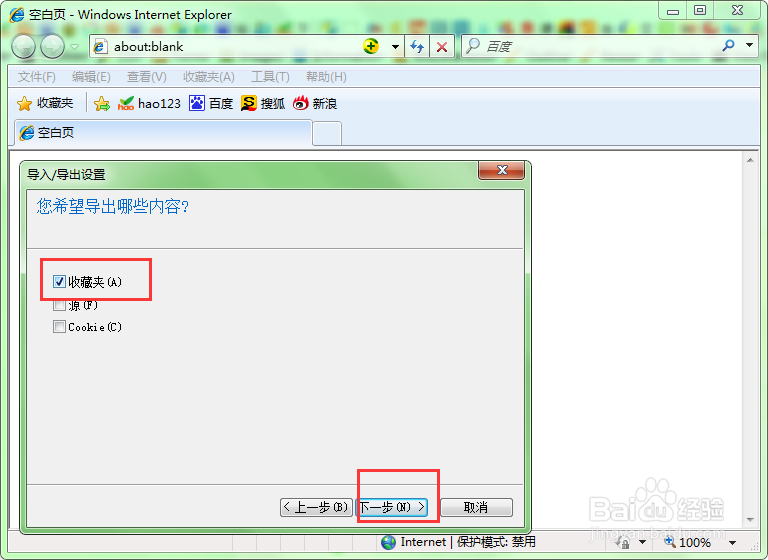
3、在【导入/导出设置】对话框里面,【您需要导出哪些内容】,选择【收藏夹】,并点击【下一步】。
如何备份ie浏览器的收藏夹,ie浏览器收藏夹备份

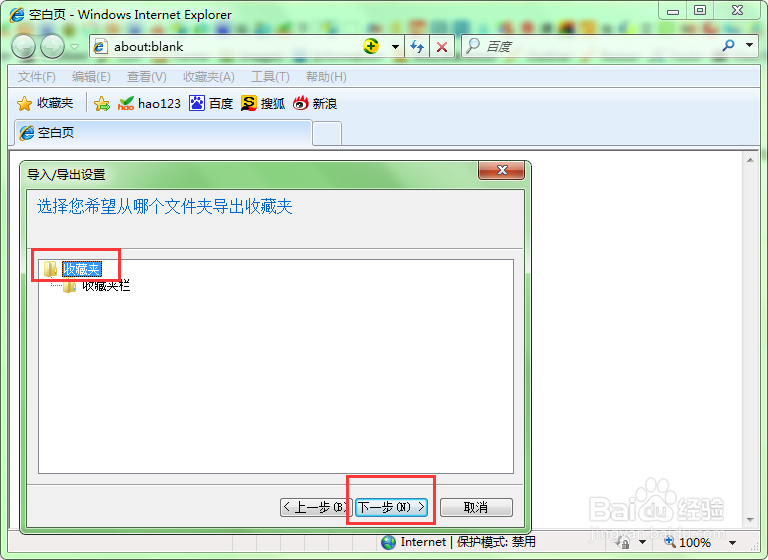
4、在【导入/导出设置】对话框里面,【您希望从哪个文件夹导出收藏夹】,选择【收藏夹】,并点击【下一步】。
如何备份ie浏览器的收藏夹,ie浏览器收藏夹备份

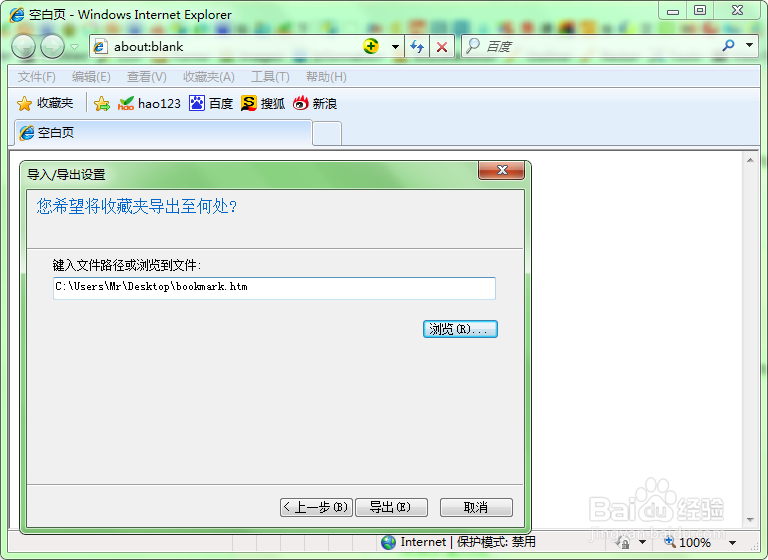
5、在【导入/导出设置】对话框里面,【您希望将收藏夹导出到何处】,点击【浏览】,选择你的保存位置,并点击【导出】。
如何备份ie浏览器的收藏夹,ie浏览器收藏夹备份

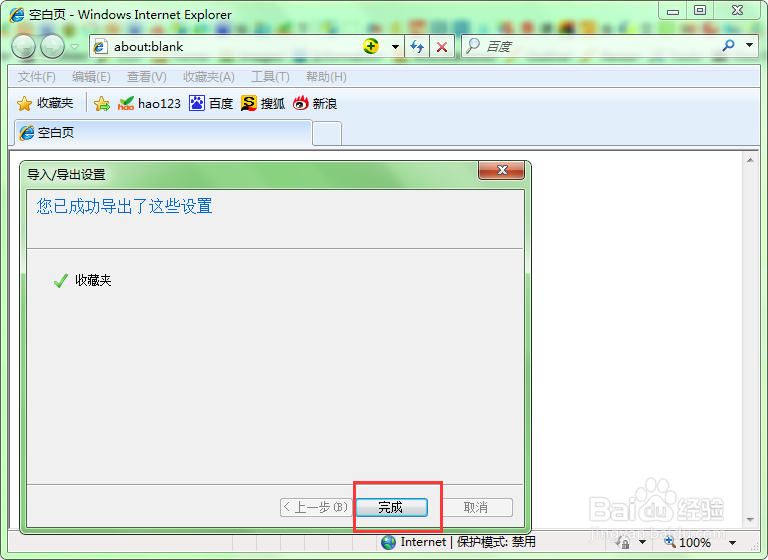
6、最后点击完成。

如何备份ie浏览器的收藏夹,ie浏览器收藏夹备份

7、恢复收藏夹。重复第一个步骤。

在【导入/导出设置】对话框里面,【您希望如何导入或导出您的浏览器设置?】,点击选择【从文件导入】,并点击【下一步】

如何备份ie浏览器的收藏夹,ie浏览器收藏夹备份

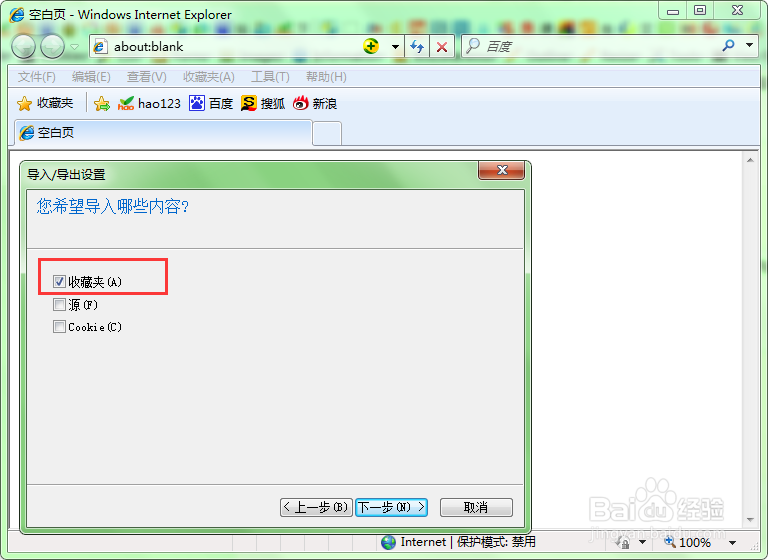
8、在【导入/导出设置】对话框里面,【您希望导入哪些内容?】,点击选择【收藏夹】,并点击【下一步】
如何备份ie浏览器的收藏夹,ie浏览器收藏夹备份

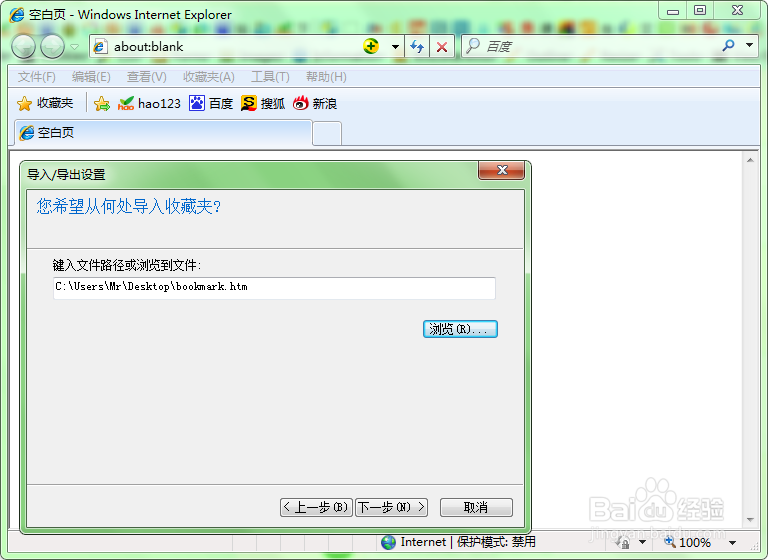
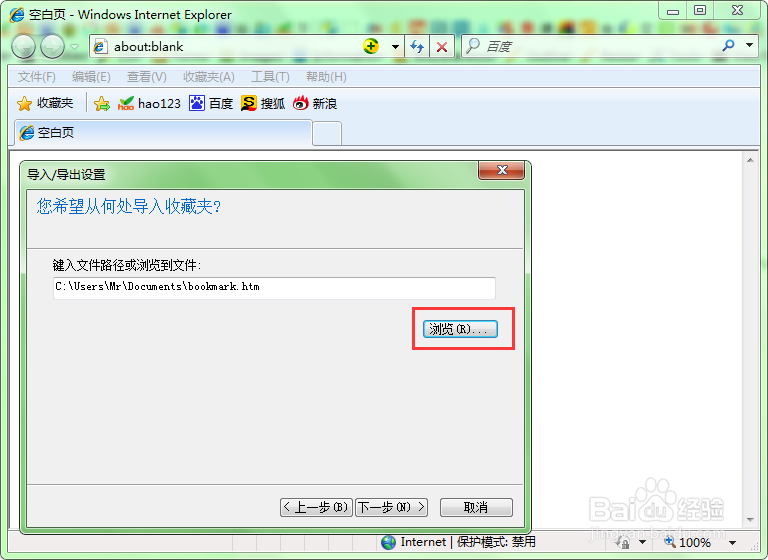
9、在【导入/导出设置】对话框里面,【您希望从何处导入收藏夹?】,点击【浏览】
如何备份ie浏览器的收藏夹,ie浏览器收藏夹备份

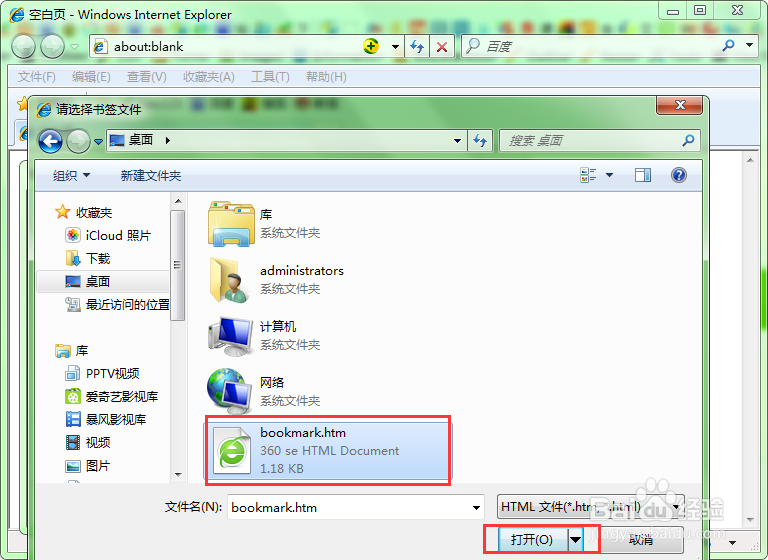
10、选择收藏夹备份文件,并点击【打开】

如何备份ie浏览器的收藏夹,ie浏览器收藏夹备份

11、在【导入/导出设置】对话框里面,点击【下一步】。

如何备份ie浏览器的收藏夹,ie浏览器收藏夹备份

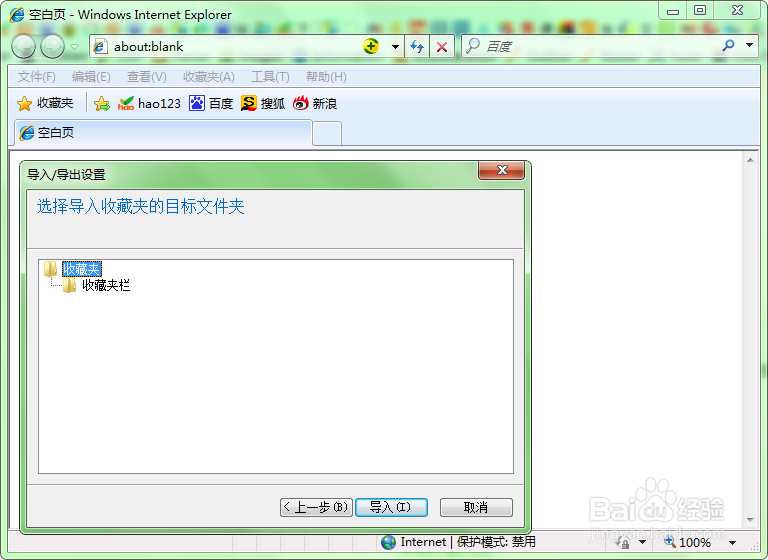
12、在【导入/导出设置】对话框里面,【选择导入收藏夹的目录文件夹?】,点击选择目录,再点击导入。
如何备份ie浏览器的收藏夹,ie浏览器收藏夹备份

13、OK,完成。

  • 如何通过编辑组策略更改屏幕保护时间
  • 谷歌浏览器收藏夹位置在哪里
  • 防火墙允许通过程序没有远程桌面的一种解决办法
  • IBM X3650M3 服务器做raid5的两种方法
  • Windows Server 2012操作系统如何启用远程协助
  • 热门搜索
    成都旅游公司 云南旅游跟团报价 境外旅游 印尼旅游 厦门旅游年卡 泰国旅游注意事项 旅游管理系统 乌兰察布旅游 永兴岛旅游 山东旅游一卡通