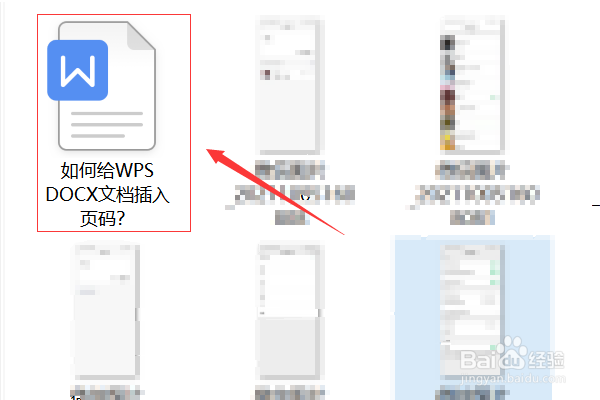
1、打开要插入页码的WPS DOCX文档。
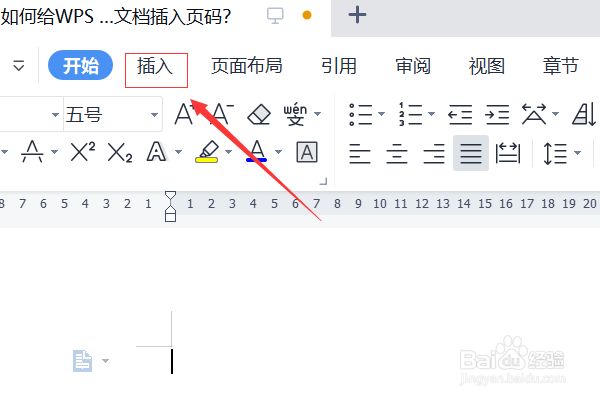
2、点击“插入”。
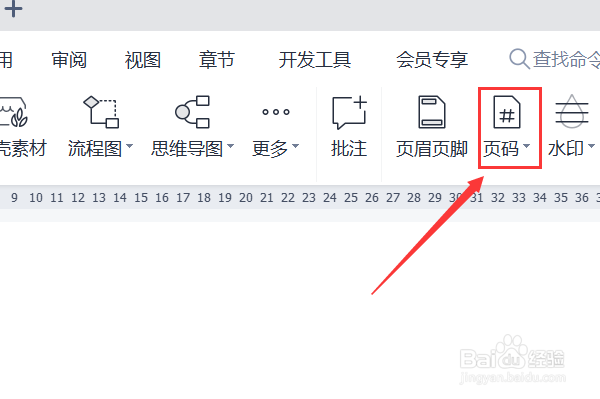
3、点击“页码”右边的倒三角符号。
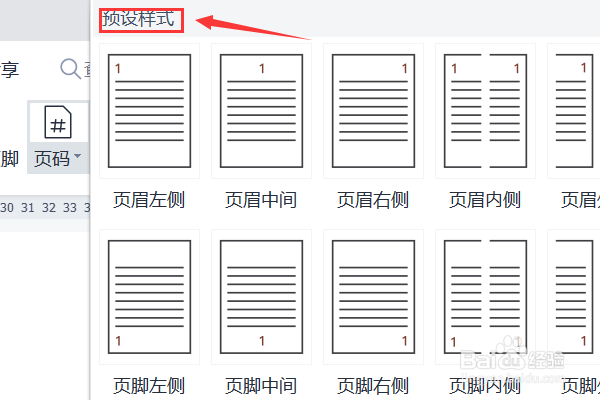
4、在弹出的“预设样式”页面选择需要的页码样式。
5、如图所示,WPS DOCX文档成功插入了页码。
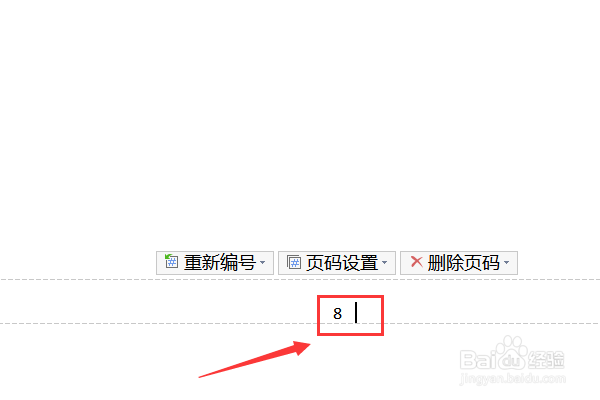
6、如果想要对已插入的页码进行更改,可以点击“页码设置”。
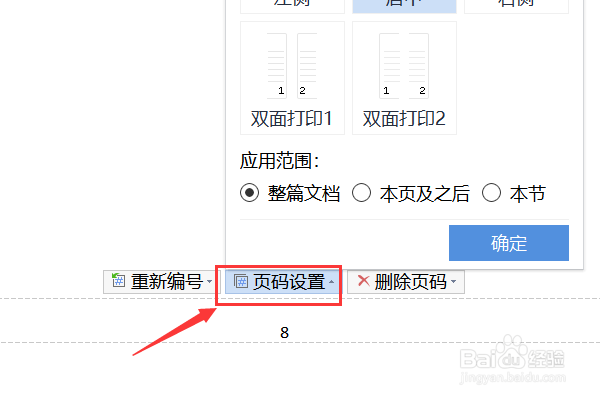
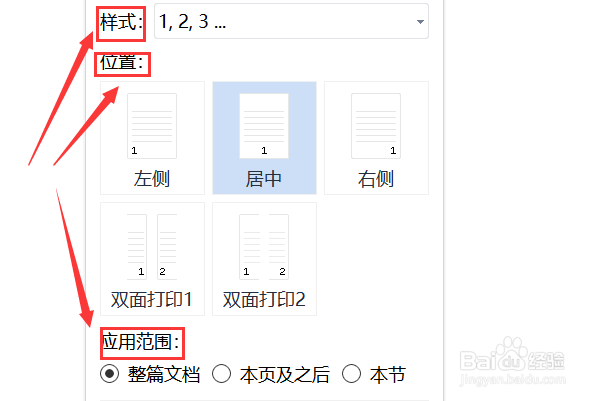
7、在弹出的“页码设置”页面,可以对“样式”、“位置”和“应用范围”进行更改,改成自己想要的就可以了。
时间:2026-05-01 12:38:27
1、打开要插入页码的WPS DOCX文档。
2、点击“插入”。
3、点击“页码”右边的倒三角符号。
4、在弹出的“预设样式”页面选择需要的页码样式。
5、如图所示,WPS DOCX文档成功插入了页码。
6、如果想要对已插入的页码进行更改,可以点击“页码设置”。
7、在弹出的“页码设置”页面,可以对“样式”、“位置”和“应用范围”进行更改,改成自己想要的就可以了。
