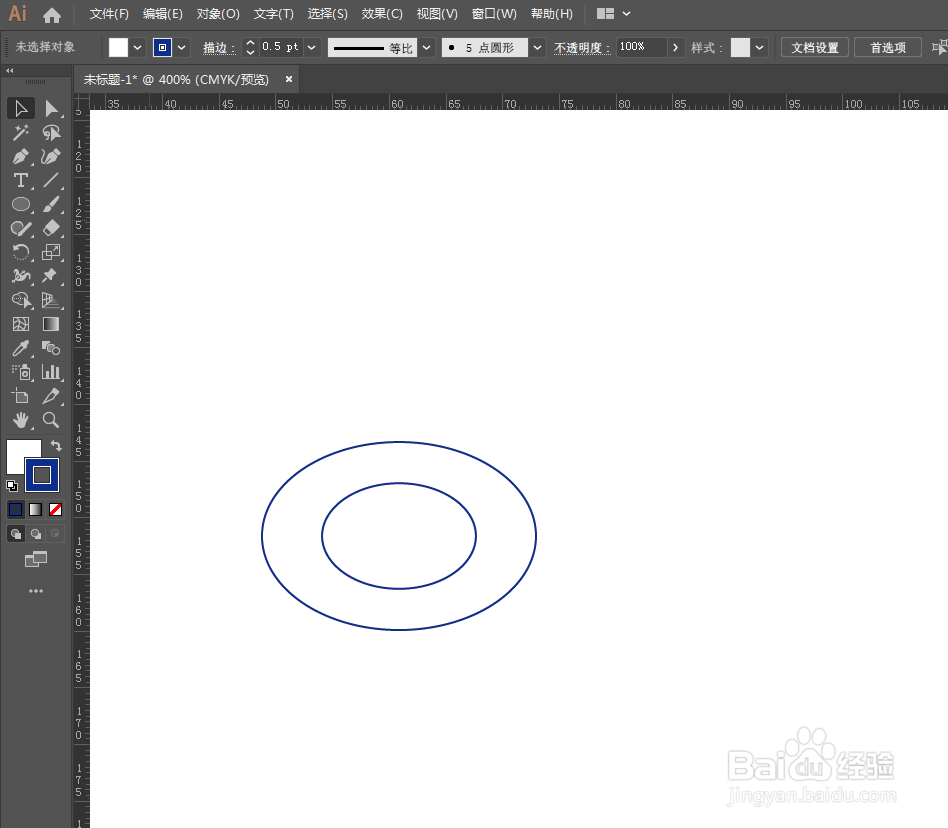
1、启动软件,新建文件,画两个椭圆形,居中对齐。
2、减去顶层得到一个环形,向上方复制一份并缩小。

3、使用混合工具,在两个图形上分别点击。

4、选择混合工具,设置混合步数,设置多一点。
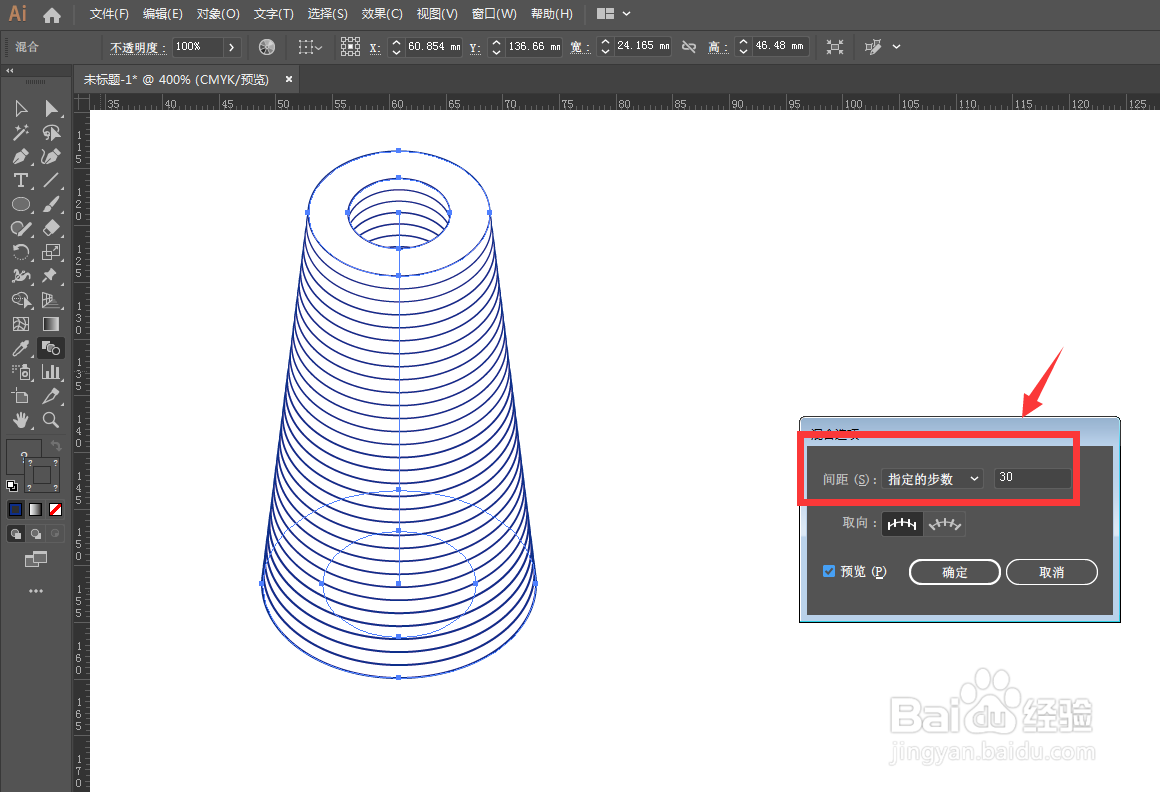
5、然后选择钢笔工具,在中间的线上调节一个点,可以移动位置。

6、设置为平滑节点,我们调节手柄,可以改变扭曲度。

时间:2026-04-23 05:54:45
1、启动软件,新建文件,画两个椭圆形,居中对齐。
2、减去顶层得到一个环形,向上方复制一份并缩小。
3、使用混合工具,在两个图形上分别点击。
4、选择混合工具,设置混合步数,设置多一点。
5、然后选择钢笔工具,在中间的线上调节一个点,可以移动位置。
6、设置为平滑节点,我们调节手柄,可以改变扭曲度。
