1、首先准备好要处理的图片,如下图所示,多准备几张

2、接着打开PhotoScape软件,定位道图片文件夹,然后在下方就会显示 图片的缩略图了,如下图所示

3、接下来我们将图片全选,拖拽道工作区域,如下图所示

4、然后逐个的选中图片在右下角设置图片的位置,如下图所示

5、接着我们需要在右侧设置一下剪切的图片的宽与高的值,如下图所示

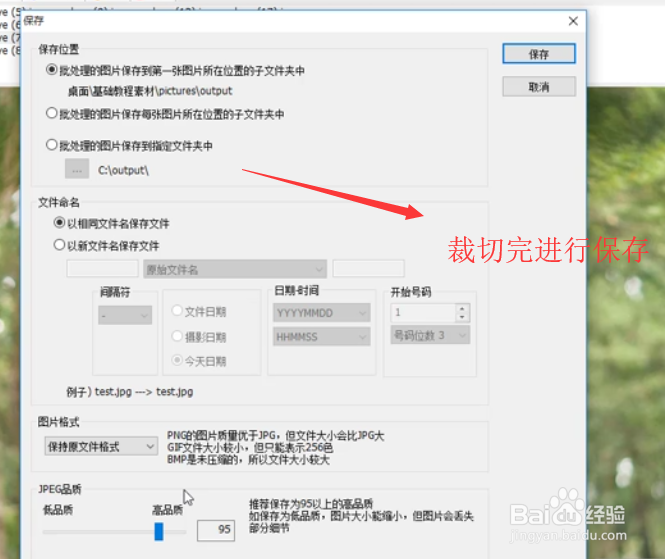
6、最后剪切完毕需要设置一下保存路径将图片保存一下即可,如下图所示
7、综上所述,在PhotoScape中批量处理图片非常的高效,不过目前只能批量的进行图片的剪切
时间:2026-04-24 01:09:50
1、首先准备好要处理的图片,如下图所示,多准备几张
2、接着打开PhotoScape软件,定位道图片文件夹,然后在下方就会显示 图片的缩略图了,如下图所示
3、接下来我们将图片全选,拖拽道工作区域,如下图所示
4、然后逐个的选中图片在右下角设置图片的位置,如下图所示
5、接着我们需要在右侧设置一下剪切的图片的宽与高的值,如下图所示
6、最后剪切完毕需要设置一下保存路径将图片保存一下即可,如下图所示
7、综上所述,在PhotoScape中批量处理图片非常的高效,不过目前只能批量的进行图片的剪切
