1、打开CDR
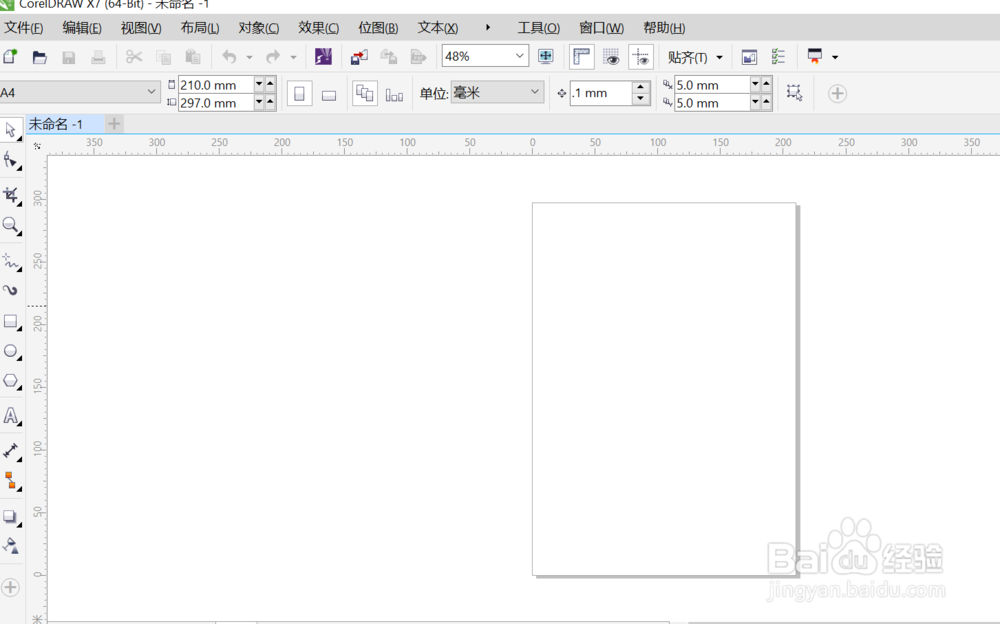
2、用椭圆工具在页面上画出一个圆形

3、点击左下角编辑填充
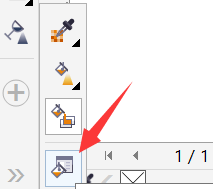
4、选择渐变填充,填充圆


5、右键单击去掉边框


6、用椭圆工具画出一个椭圆,添加阴影效果,放在圆的下面


7、选择阴影,点击对象-拆散阴影群组

8、然后将黑色椭圆部分删除

9、右键单击阴影,选择顺序-向后一层即可

时间:2026-04-21 17:09:39
1、打开CDR
2、用椭圆工具在页面上画出一个圆形
3、点击左下角编辑填充
4、选择渐变填充,填充圆
5、右键单击去掉边框
6、用椭圆工具画出一个椭圆,添加阴影效果,放在圆的下面
7、选择阴影,点击对象-拆散阴影群组
8、然后将黑色椭圆部分删除
9、右键单击阴影,选择顺序-向后一层即可
