1、第一步:打开WPS

2、第二步:单击新建,建立空白页面

3、第三步:单击插入
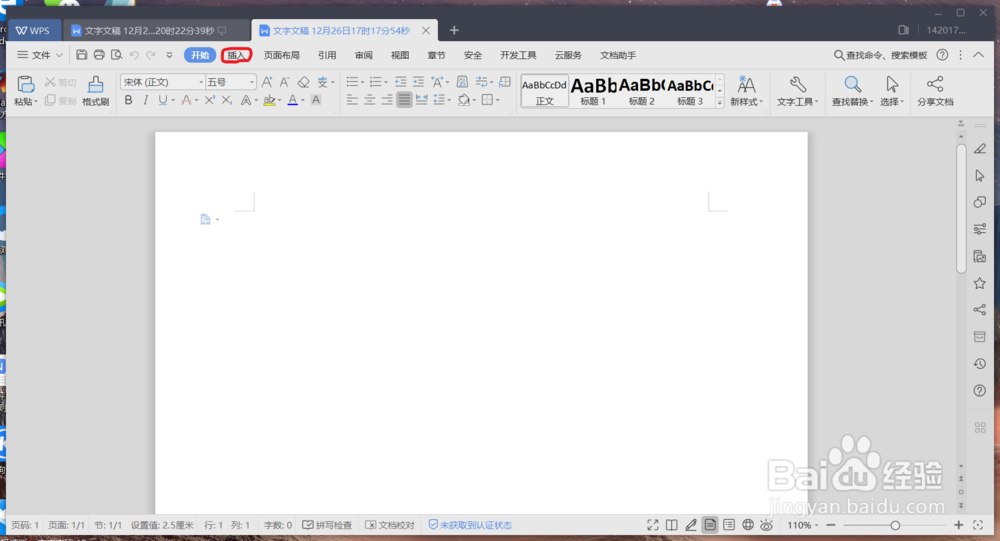
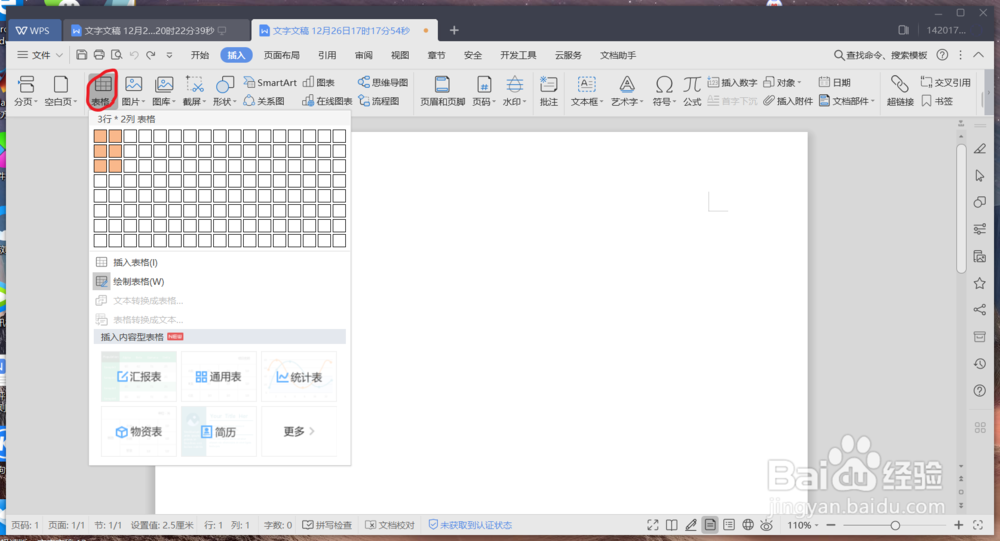
4、第四步:单击表格,选择合适的表格
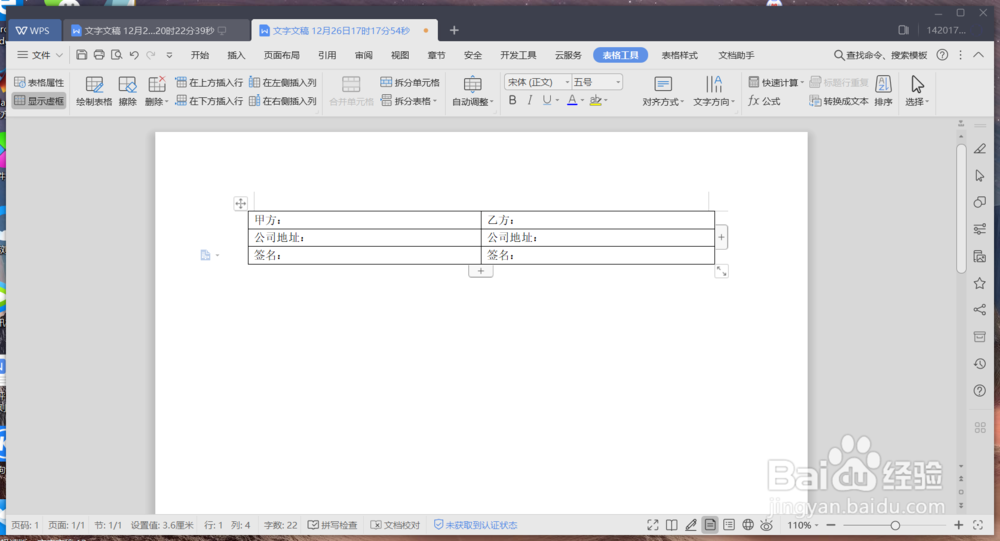
5、第五步:在表格中输入签名栏内容
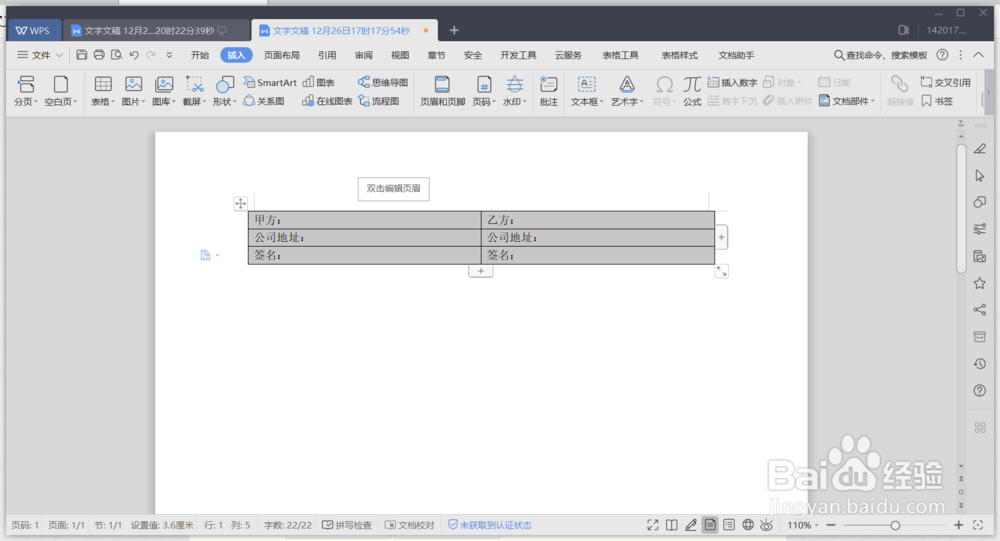
6、第六步:按住鼠标左键选定所有内容
7、第七步:单击开始
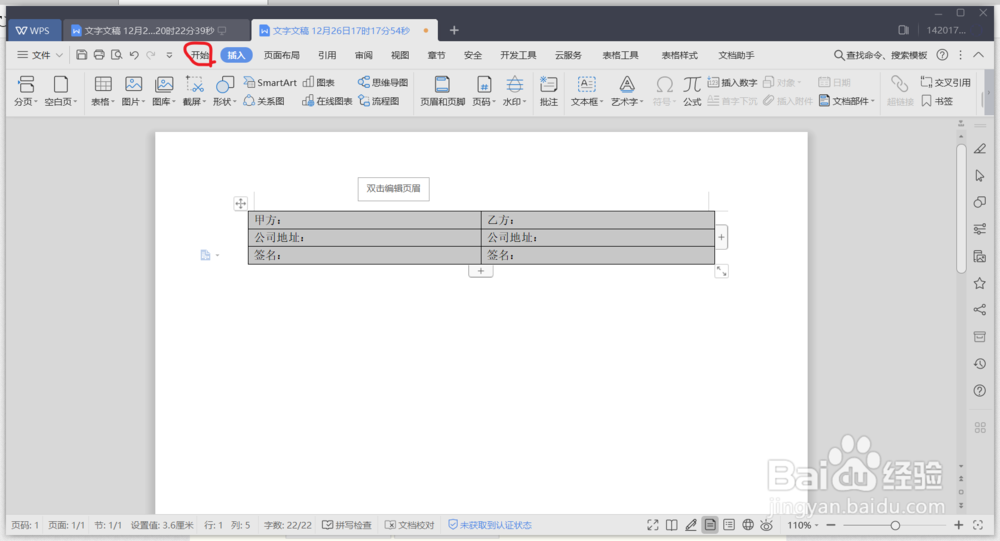
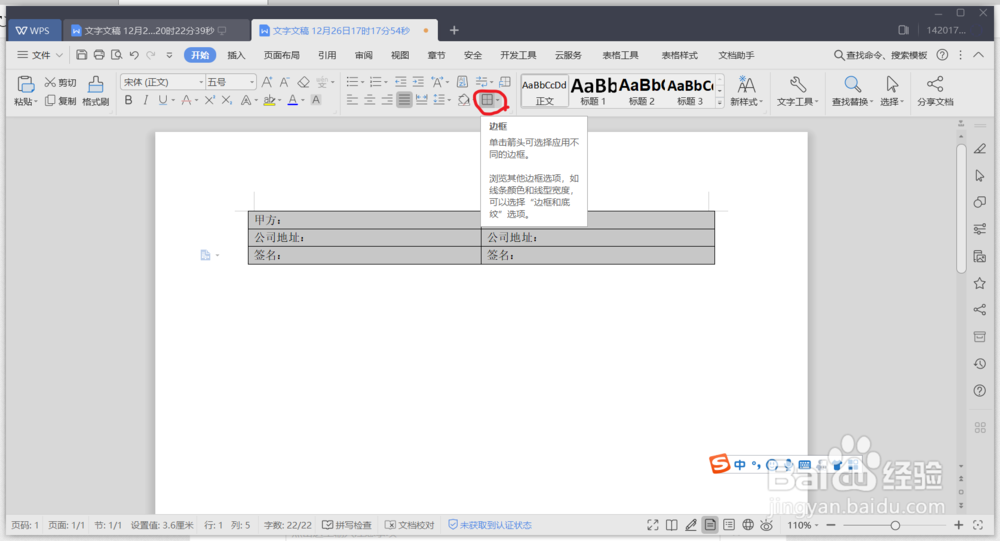
8、第八步:单击边框
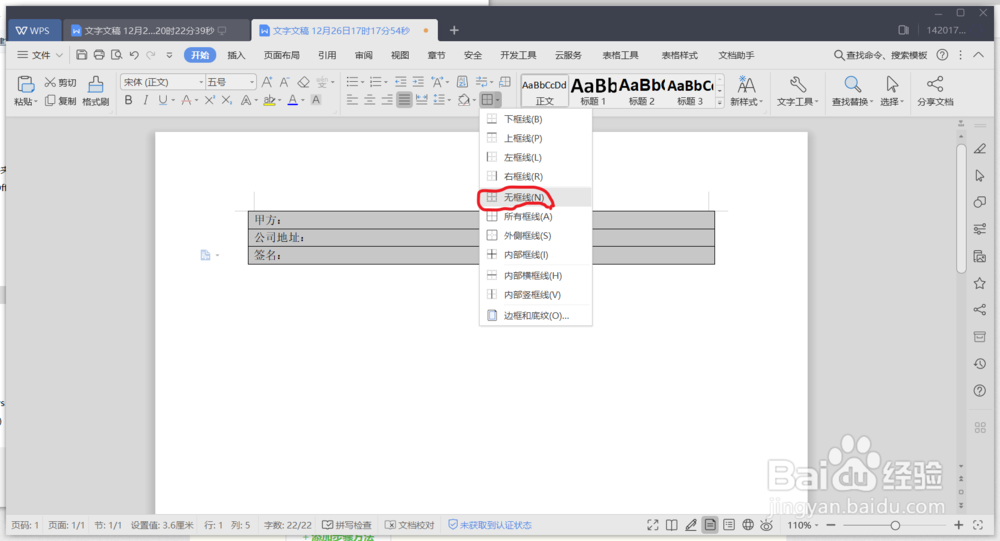
9、第九步:单击无框线(N)
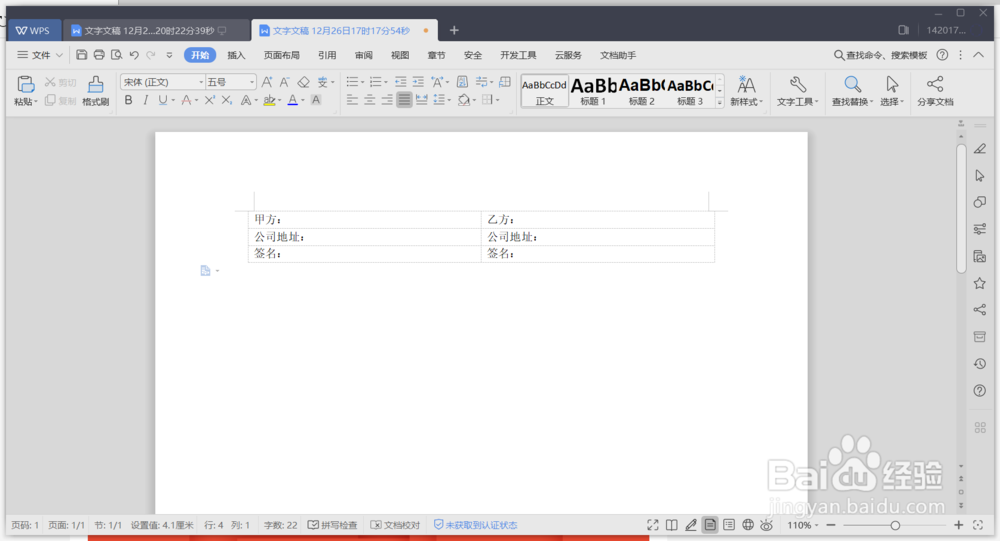
10、这样我们就完成了签名栏的排版,怎么样,是不是很简单,赶紧去尝试一下吧。
时间:2026-04-25 20:24:52
1、第一步:打开WPS
2、第二步:单击新建,建立空白页面
3、第三步:单击插入
4、第四步:单击表格,选择合适的表格
5、第五步:在表格中输入签名栏内容
6、第六步:按住鼠标左键选定所有内容
7、第七步:单击开始
8、第八步:单击边框
9、第九步:单击无框线(N)
10、这样我们就完成了签名栏的排版,怎么样,是不是很简单,赶紧去尝试一下吧。
