wps2019文字中如何将两个图形变为同一大小

 时间:2026-02-15 15:15:54

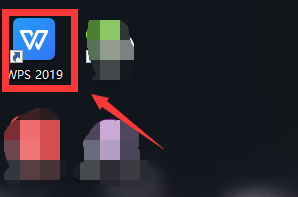
1、首先我们打开电脑上面的wps2019软件
wps2019文字中如何将两个图形变为同一大小

2、进入wps2019主页面后我们点击上方的”新建“按钮

wps2019文字中如何将两个图形变为同一大小

3、然后我们进入新建页面后我们选择新建word文件点击新建空白文档

wps2019文字中如何将两个图形变为同一大小

wps2019文字中如何将两个图形变为同一大小

4、我们在文档中点击上面工具栏中的“插入“按钮下面的图形,

wps2019文字中如何将两个图形变为同一大小

5、最后我们插入多个图形,然后点击上面绘制图形下面的对齐按钮里面的等尺寸即可

wps2019文字中如何将两个图形变为同一大小

wps2019文字中如何将两个图形变为同一大小

1、1.我们打开wps2019软件,然后点击上方的新建按钮

2.接着我们选择word文件新建空白文档

3.我们在文档中点击上面工具栏中的“插入“按钮

4.最后我们插入多个图形,然后点击上面绘制图形下面的对齐按钮里面的等尺寸即可

  • 透明海报制作
  • cdr怎么做粉笔字
  • AI教程:[45]复制的方法一
  • AI如何使窗口平铺
  • 中央民族大学在北京那个方位
  • 热门搜索
    中国旅游业 旅游信息 新西兰旅游签证 医疗旅游 崇明岛旅游景点 云南西双版纳旅游 旅游百事通官网 伊春旅游 常州旅游景点大全 丹东旅游攻略