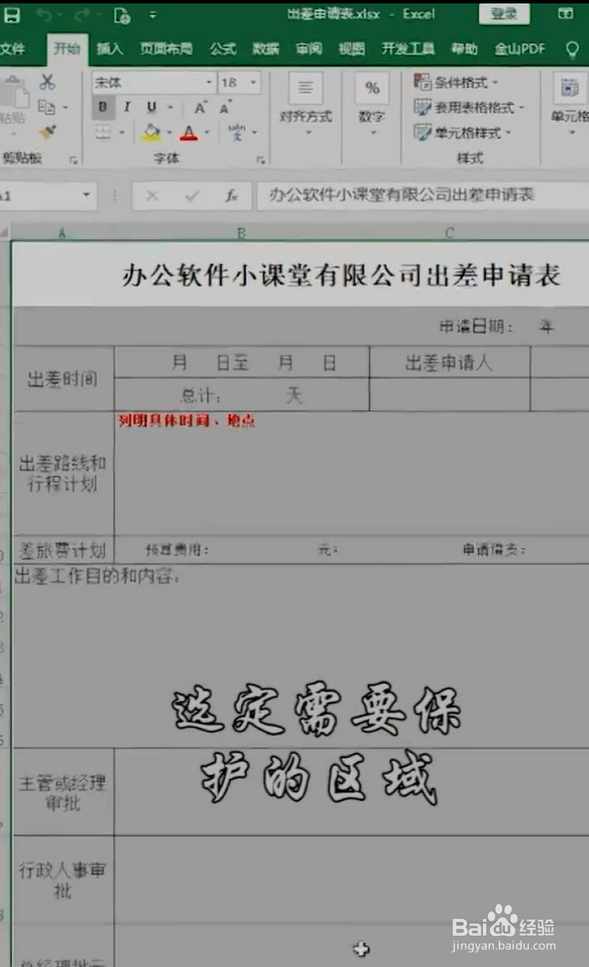
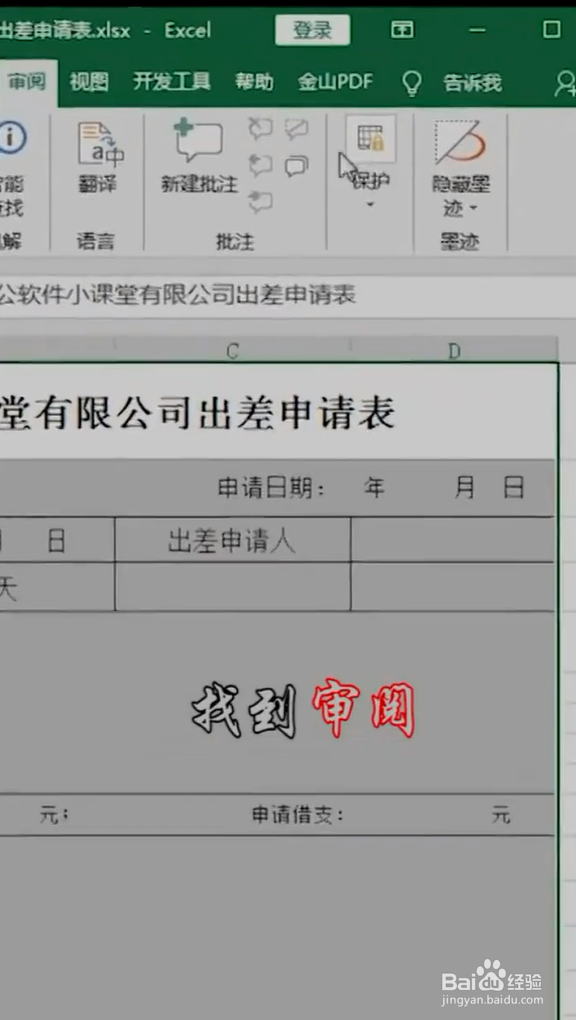
1、首先选定需要保护的区域,点击标题栏,找到审阅,下拉保护菜单。

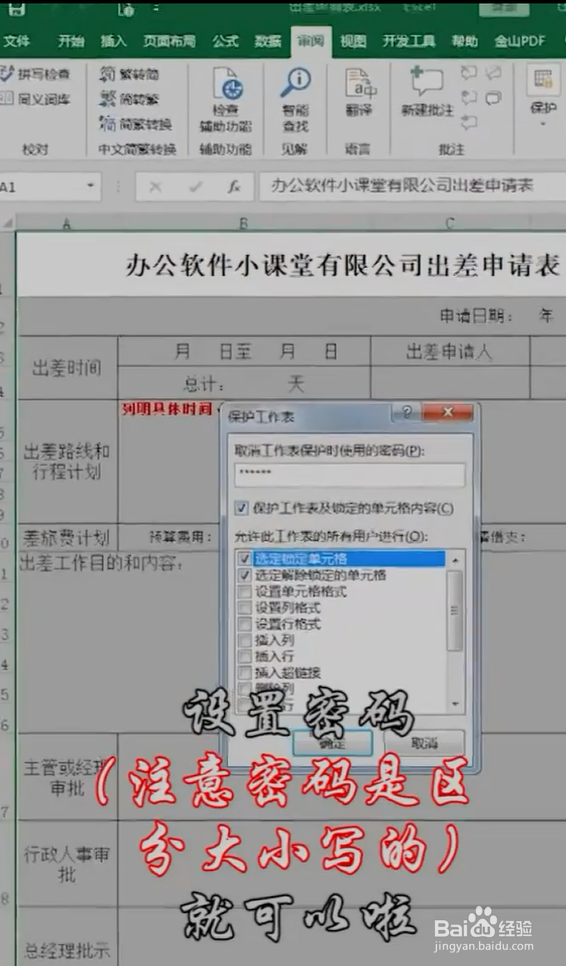
2、选择保护工作表,在选项中勾选需要保护的内容,设置密码就可以了。


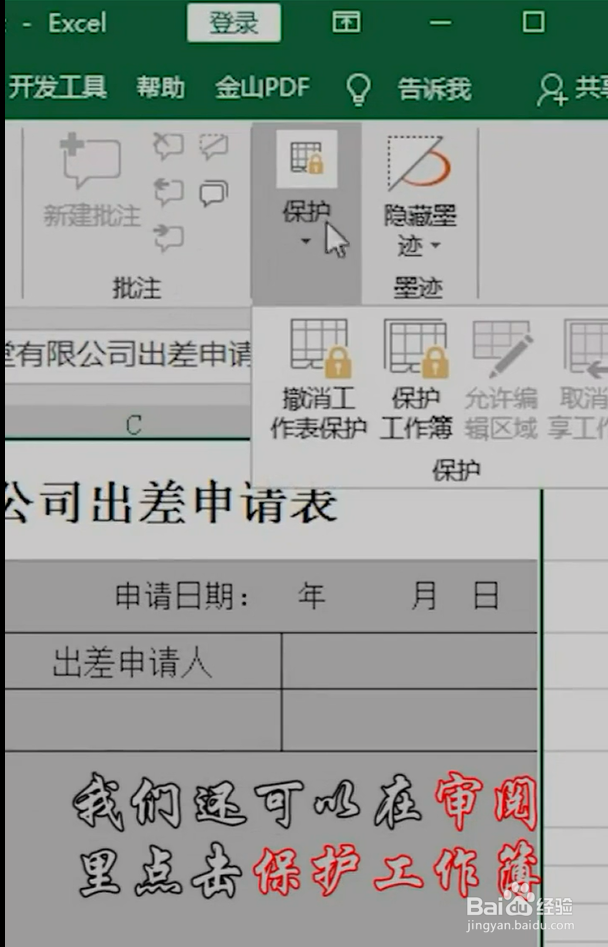
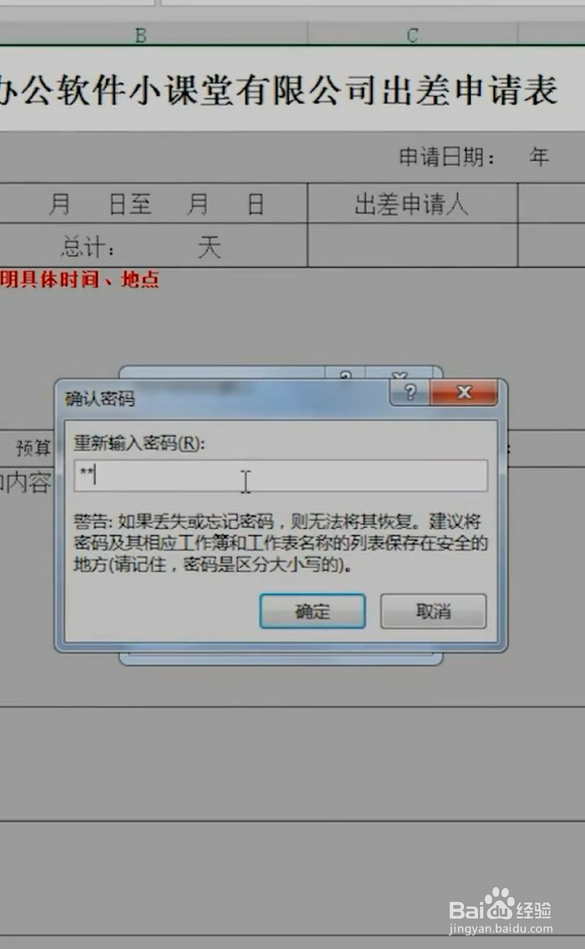
3、如果怕工作表不小心被删除,可在保护菜单中选择保护工作簿,勾选结构,设置密码。再加一道锁。
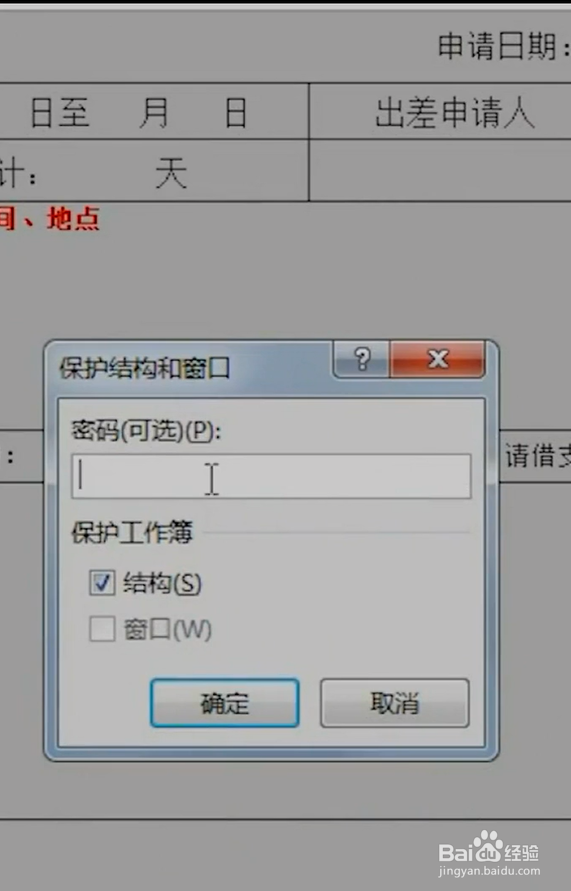
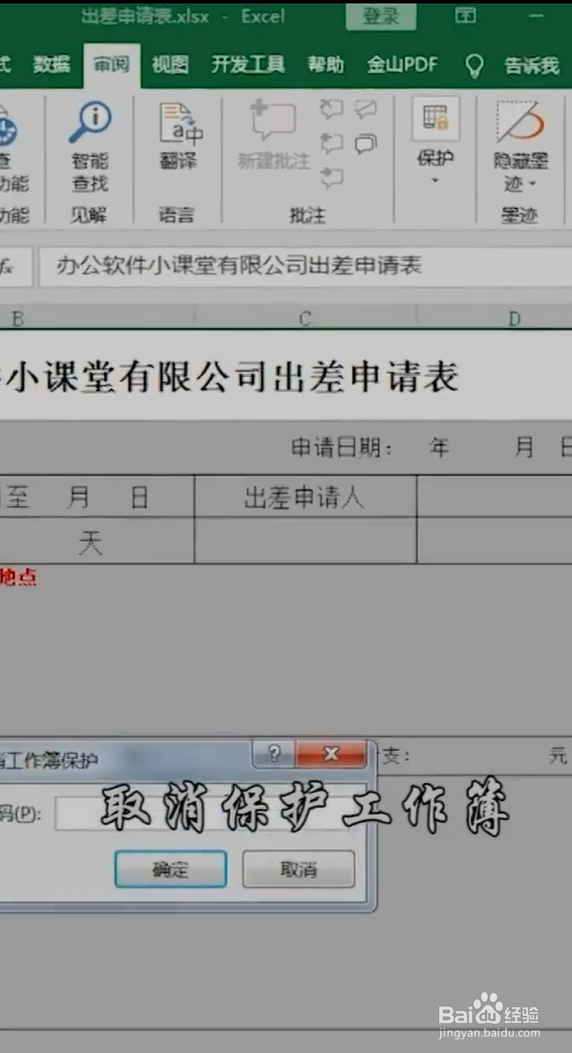
4、另外,取消保护工作簿,输入密码就可以解锁了。
时间:2026-04-25 11:46:18
1、首先选定需要保护的区域,点击标题栏,找到审阅,下拉保护菜单。
2、选择保护工作表,在选项中勾选需要保护的内容,设置密码就可以了。
3、如果怕工作表不小心被删除,可在保护菜单中选择保护工作簿,勾选结构,设置密码。再加一道锁。
4、另外,取消保护工作簿,输入密码就可以解锁了。
