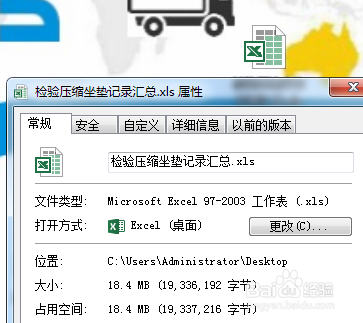
1、如下图,一个EXCEL表格文件,有18.4MB,现需要压缩文件大小:
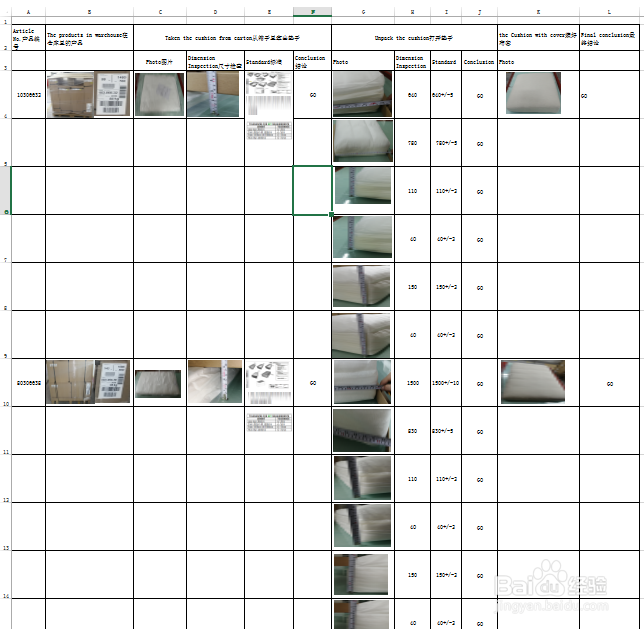
2、打开文件,发现里面粘贴了非常多的图片,见下图。
3、按开始->查找和选择->定位条件,见下图。

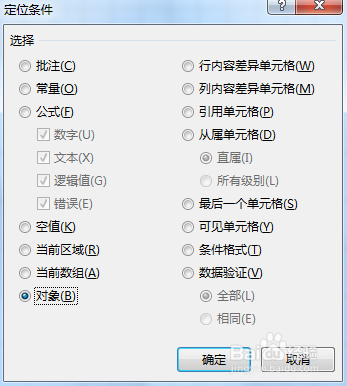
4、点选“对象”,见下图。
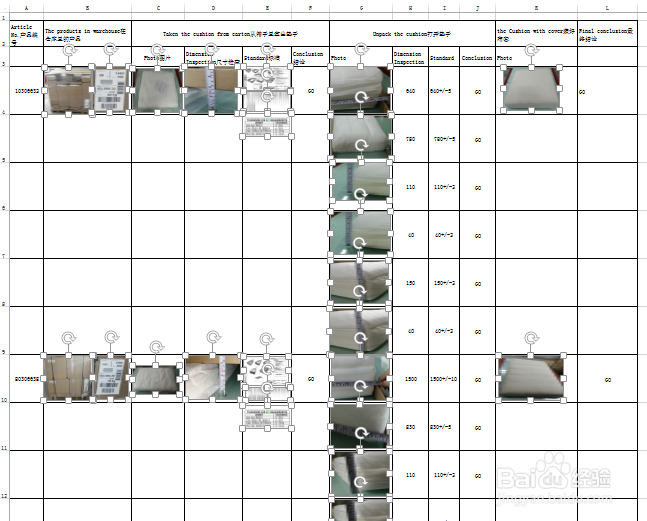
5、确定后选中表中的所有图片,见下图。
6、点格式->压缩图片,见下图。

7、选96 ppi,见下图。
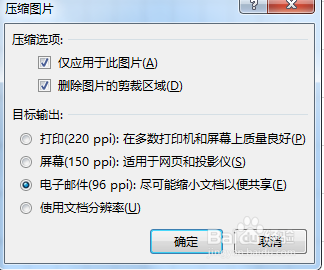
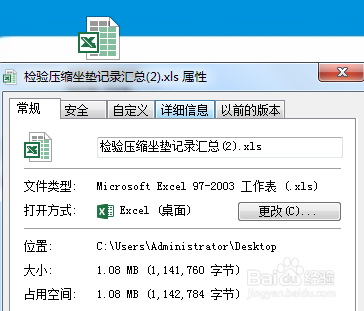
8、保存后查看文件,变成只有1.08MB,见下图。
时间:2026-04-27 10:23:58
1、如下图,一个EXCEL表格文件,有18.4MB,现需要压缩文件大小:
2、打开文件,发现里面粘贴了非常多的图片,见下图。
3、按开始->查找和选择->定位条件,见下图。
4、点选“对象”,见下图。
5、确定后选中表中的所有图片,见下图。
6、点格式->压缩图片,见下图。
7、选96 ppi,见下图。
8、保存后查看文件,变成只有1.08MB,见下图。
