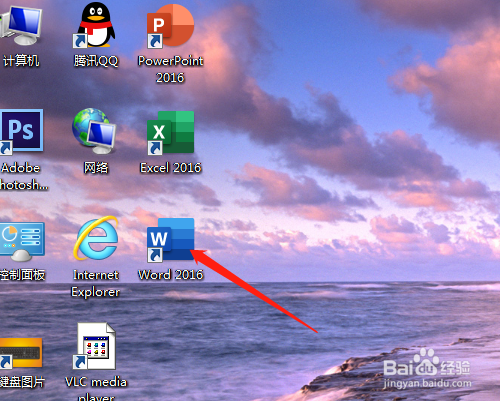
1、1. 双击打开桌面上的Word2016软件。
2、2. 窗口中单击空白文档。

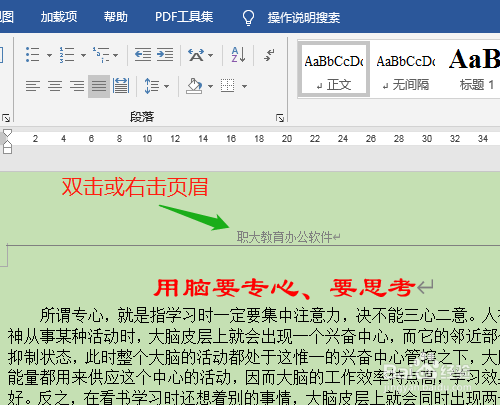
3、3. 文档中输入文字资料,插入设置页眉。如果关闭了页眉页脚,在页眉处双击或右击。
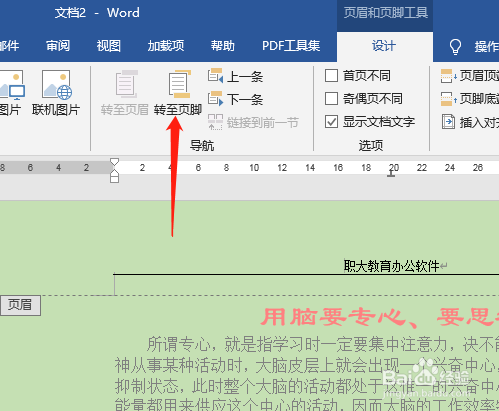
4、4. 进入编辑状态,设计菜单处显示一些设置,如首页不同、奇偶页不同,默认是没有打勾即没有启用此选项,还有页眉页脚的距离也是默认的。需要时单击其中的选项即可进行编辑。

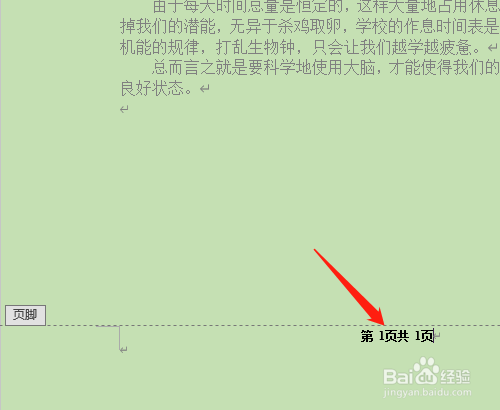
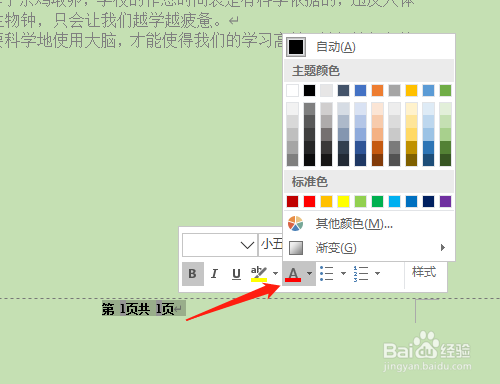
5、5. 单击转至页脚,选定文字后可以进行格式设置,如字颜色、字号等。
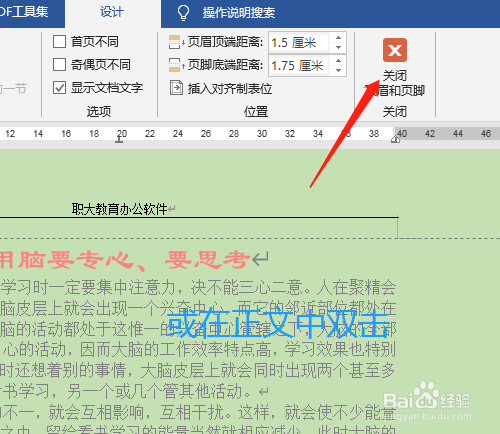
6、6. 操作完成后单击右上角的关闭页眉和页脚,或在正文中双击也可以关闭。
时间:2026-04-23 01:07:09
1、1. 双击打开桌面上的Word2016软件。
2、2. 窗口中单击空白文档。
3、3. 文档中输入文字资料,插入设置页眉。如果关闭了页眉页脚,在页眉处双击或右击。
4、4. 进入编辑状态,设计菜单处显示一些设置,如首页不同、奇偶页不同,默认是没有打勾即没有启用此选项,还有页眉页脚的距离也是默认的。需要时单击其中的选项即可进行编辑。
5、5. 单击转至页脚,选定文字后可以进行格式设置,如字颜色、字号等。
6、6. 操作完成后单击右上角的关闭页眉和页脚,或在正文中双击也可以关闭。
