CorelDRAW X8怎么用多边形调和制作3D图形

 时间:2026-04-24 01:24:57

1、1. 选多边形工具。

CorelDRAW X8怎么用多边形调和制作3D图形

2、2. 设置3边,绘制出三角形。

CorelDRAW X8怎么用多边形调和制作3D图形

3、3. 缩小复制一个小三角形,分别填充不同颜色。

CorelDRAW X8怎么用多边形调和制作3D图形

CorelDRAW X8怎么用多边形调和制作3D图形

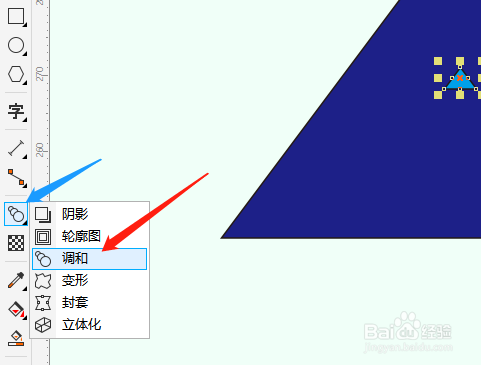
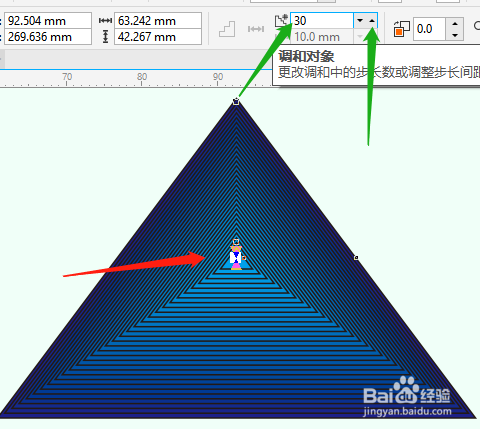
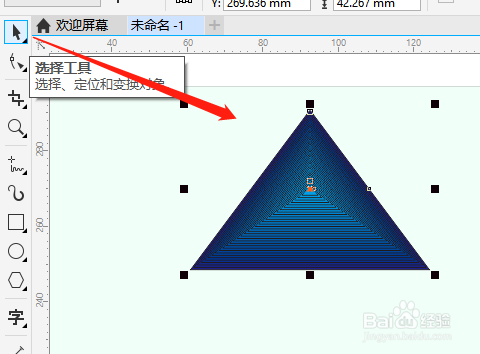
4、4. 点击选调和,拉出调和效果,改步长数。

CorelDRAW X8怎么用多边形调和制作3D图形

CorelDRAW X8怎么用多边形调和制作3D图形

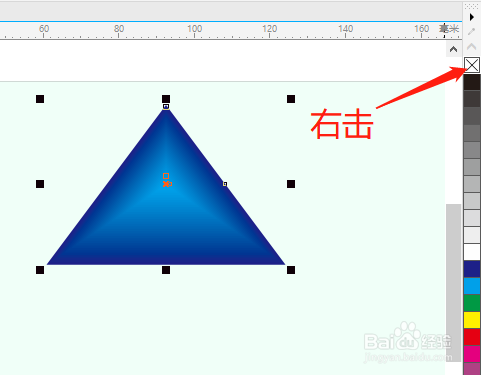
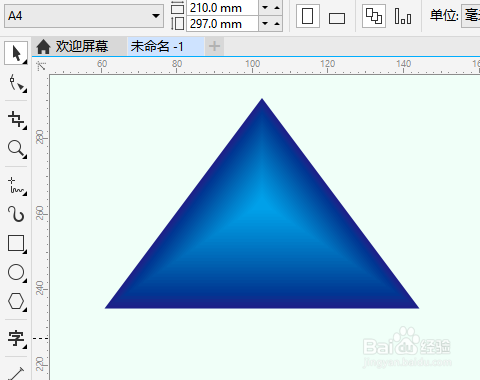
5、5. 点击选择工具,框选两个三角形,右击调色板上的X,取消边框线,完成效果制作。
CorelDRAW X8怎么用多边形调和制作3D图形

CorelDRAW X8怎么用多边形调和制作3D图形

CorelDRAW X8怎么用多边形调和制作3D图形

  • CorelDRAW如何镜像修改节点
  • CDR教程:如何把图片插入图形中
  • #我来了#CDR绘制可爱卡通杯子教程
  • coreldraw如何微调矩形框或者其他形状边框
  • 如何应用CorelDRAW X7的矩形、椭圆形工具
  • 热门搜索
    黑龙江旅游景点大全 重庆市旅游 菲律宾长滩岛旅游 宁夏旅游地图 爱好旅游打一成语迷底是 蜀南竹海旅游攻略 下川岛旅游攻略 世界旅游胜地 武义旅游 上海旅游局