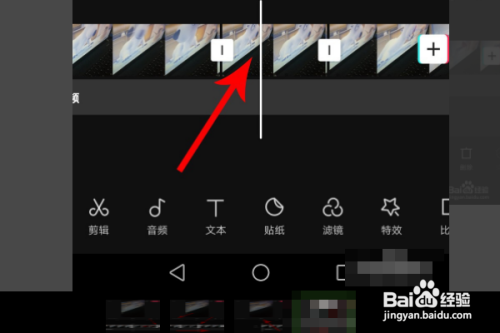
1、打开剪映
打开剪映剪辑界面,然后按住视频素材向左滑动。
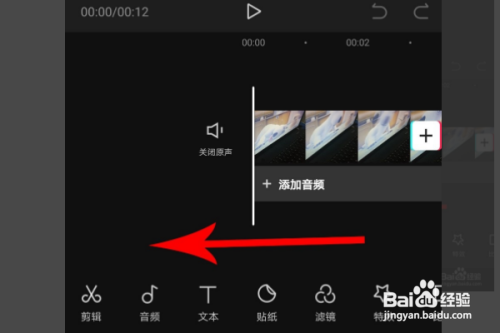
2、点击“视频素材”
当时间线与视频第4秒位置重合后停止拖动,然后点击“视频素材”。
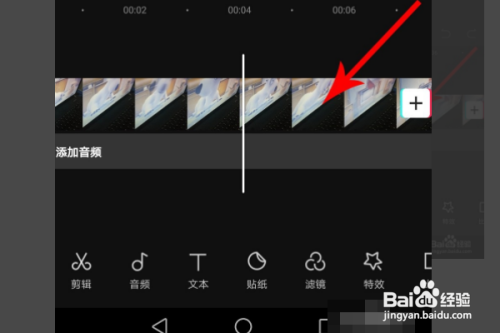
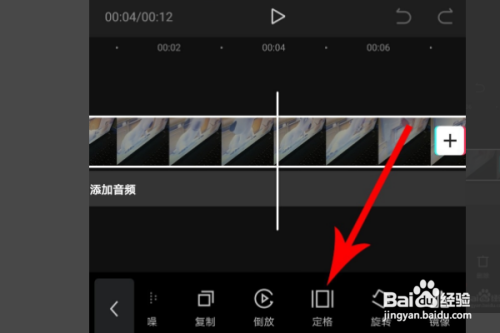
3、点击“定格”
选中视频素材后,按住界面底部的工具栏向左拖动,然后点击“定格”。
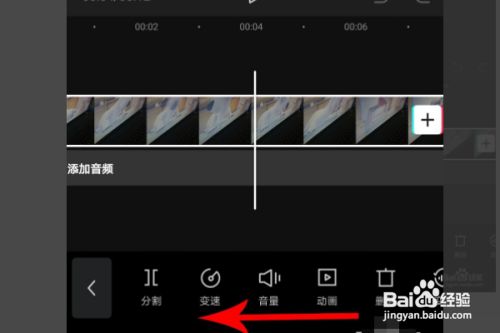
4、设置成定格
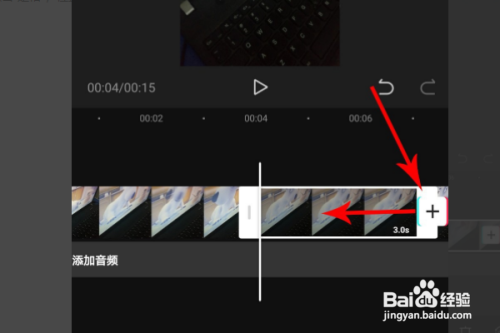
点击后,视频素材的第4秒到第7秒的位置被设置成定格,然后按住选框右端向左拖动。
5、设置完毕
当选框右端与视频素材第6秒位置重合后停止拖动。这样视频定格就设置完毕了,然后按住整个工作区向右拖动。
6、完成
当时间线与视频素材第0秒位置重合后松开手指,然后点击“播放”按钮就可以预览视频素材的定格效果了。