1、第一步 新建一个A4画布


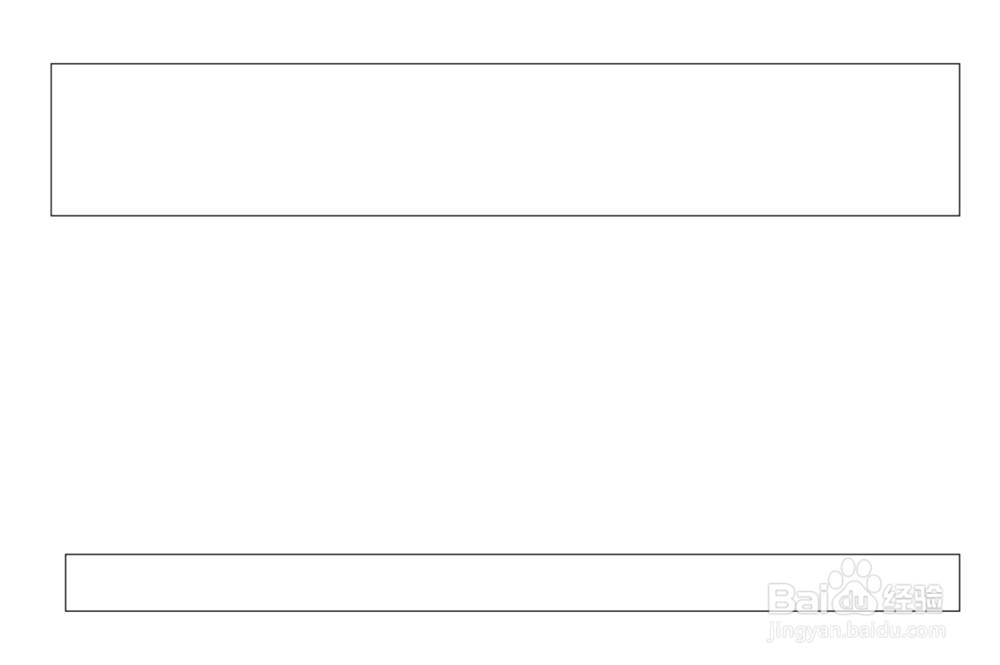
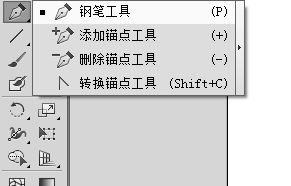
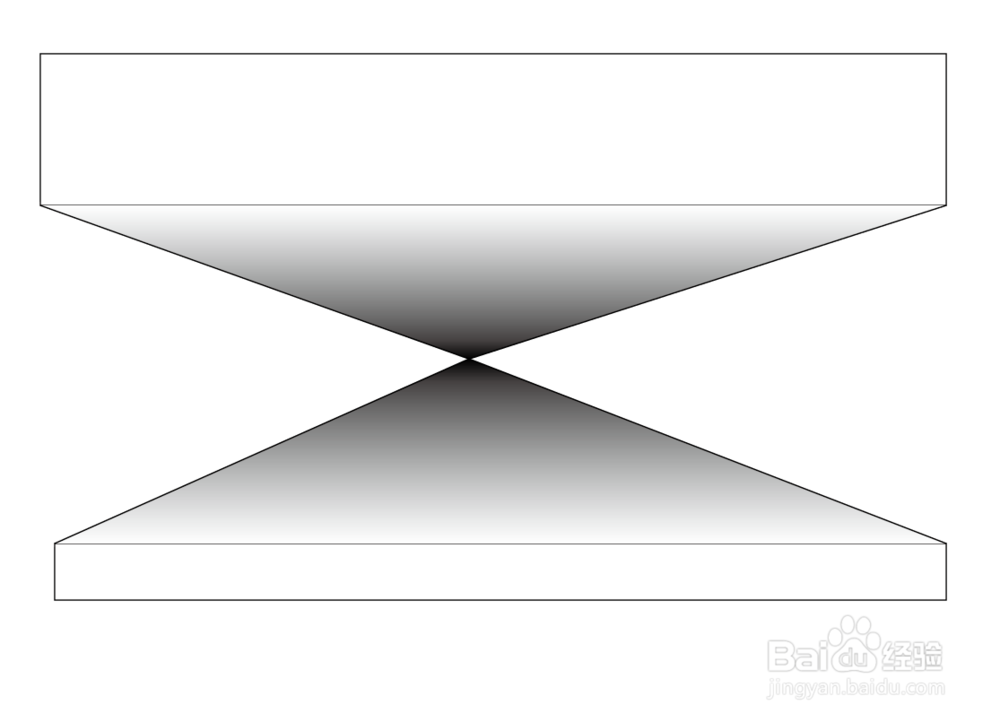
2、第二步 使用矩形工具画一个细长的长方形再上方,之后在下方画一个细长的长方形,之后 使用钢笔工具,在两个长方形的之间的空间画出长方形和消失点的连接线。画出两个相交的三角形,做出圆锥体的效果




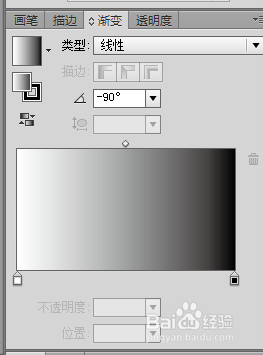
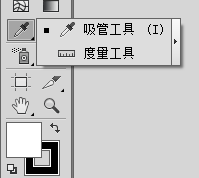
3、第三步 把两个三角形分别填充为渐变填充,渐变颜色默认为白到黑色的渐变,把渐变角度改为-90 和90度,这样相对称的两个圆锥体就完成了。





时间:2026-04-22 20:44:08
1、第一步 新建一个A4画布
2、第二步 使用矩形工具画一个细长的长方形再上方,之后在下方画一个细长的长方形,之后 使用钢笔工具,在两个长方形的之间的空间画出长方形和消失点的连接线。画出两个相交的三角形,做出圆锥体的效果
3、第三步 把两个三角形分别填充为渐变填充,渐变颜色默认为白到黑色的渐变,把渐变角度改为-90 和90度,这样相对称的两个圆锥体就完成了。
