CAXA电子图板2013机械版安装教程

 时间:2026-02-13 09:10:00

1、打开CAXA电子图板2013机械版安装包

CAXA电子图板2013机械版安装教程

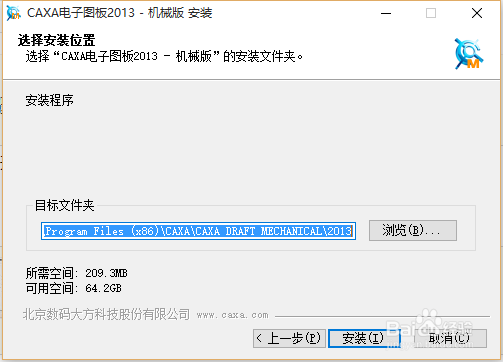
2、单击下一步,选择我接受,选择安装目录

CAXA电子图板2013机械版安装教程

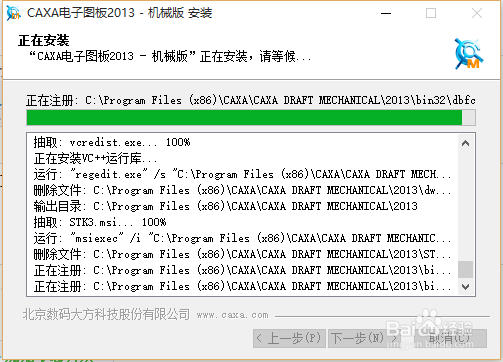
3、本文使用了默认的安装路径,没有改变,单击下一步,进入安装过程

CAXA电子图板2013机械版安装教程

4、安装完成,先不要运行,将运行CAXA电子图板的勾去掉,单击完成

CAXA电子图板2013机械版安装教程

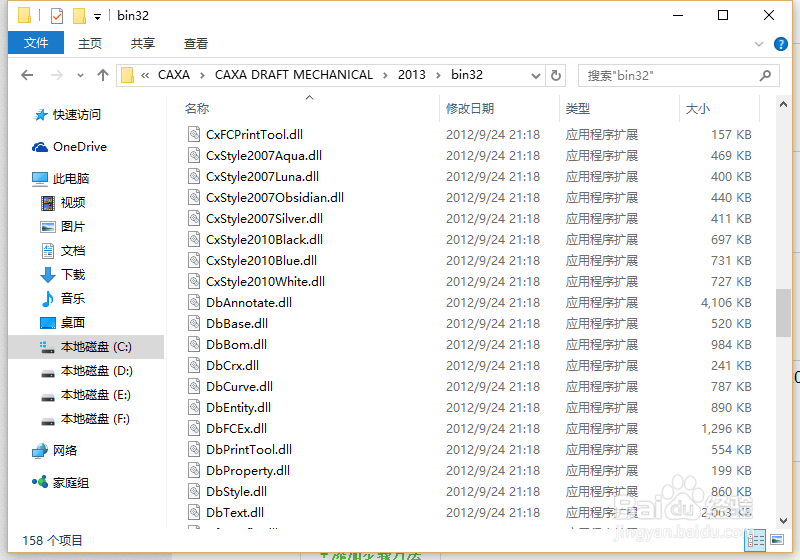
5、打开C:\Program Files (x86)\CAXA\CAXA DRAFT MECHANICAL\2013\bin32,如果是其他安装路径的话进入对应的文件夹
CAXA电子图板2013机械版安装教程

6、将下载的破解文件DrawLib.dll复制的刚刚的目录替换原有文件

CAXA电子图板2013机械版安装教程

7、替换完成之后就可以打开CAXA电子图板啦

CAXA电子图板2013机械版安装教程

  • 在solidworks中怎么在工程图中做中心线?
  • WPS文档如何制作导轨的截面形状图示
  • UG怎么用工程图命令
  • SW如何设置结构件边角允许突出
  • 实现步进电机与气缸循环控制的程序
  • 热门搜索
    袁家村旅游攻略 湖州旅游攻略 长沙旅游网 赤峰旅游网 旅游同业 乐亭旅游攻略 国内旅游线路 板门店旅游 贵阳旅游网 南京旅游报价