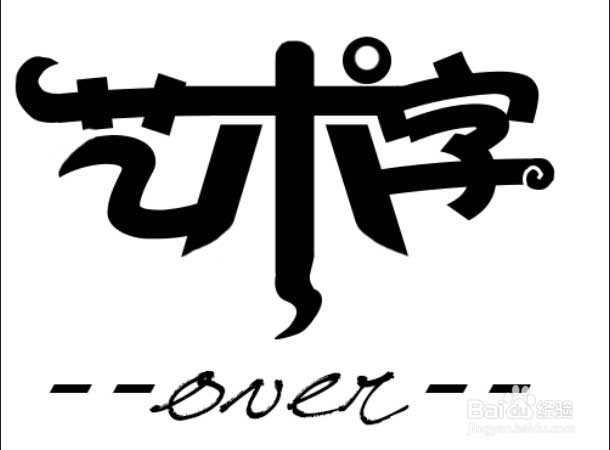
1、首先,我们搜索艺术字在线生成器,选择一个符合的打开。

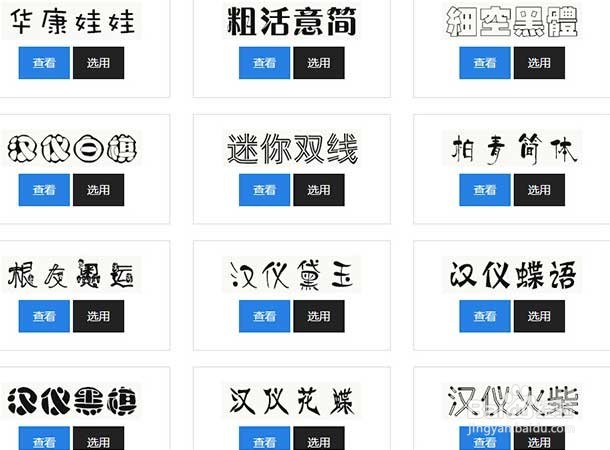
2、在打开的页面中选择一种你喜欢的字体下载或是在线生成,也可点击查看或使用,找到一种合心意的。
3、打开PS。点击文件—新建,新建一个500*500像素的页面。

4、将在线生成的字体保存至桌面,或点击文字将下载好的字体选中输入到空白图层中。(最好是一个字一个图层)。下面是安装方法的链接。
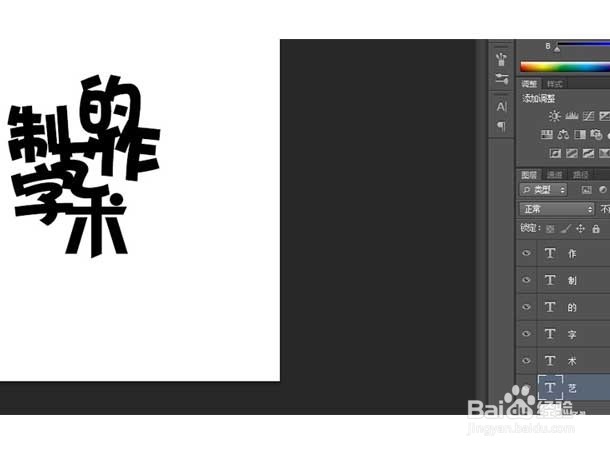
5、首先把字体大小变换一下,并进行合适的排版。(初学者选用的字体不要太花哨,字数也尽量少一些,避免排版的问题)
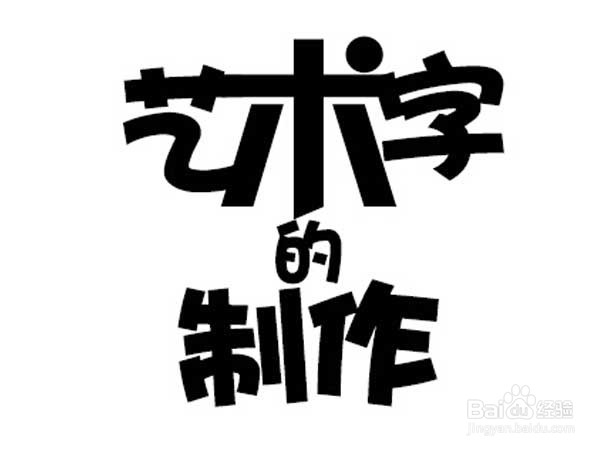
6、我将“制作”两个字放在了一个图层上以便于我对这两个字进行变形。在功能面板图层“制作”右方点击鼠标右键,选择文字变形。

7、在弹出的变形文字窗口选择合适的变形方式,调整好弯曲、扭曲等各项属性。我将文字经过扇形变换后,产生了下图的效果
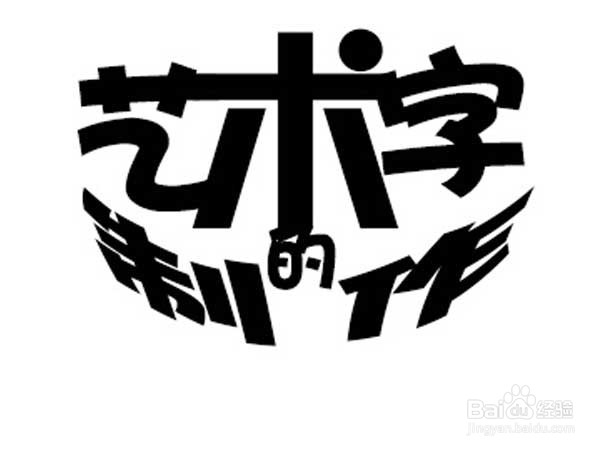
1、我们还可以通过利用钢笔工具的方法进行变形。对于PS有一些基础的童鞋可以用这种方法,将字体改变得更加个性化。
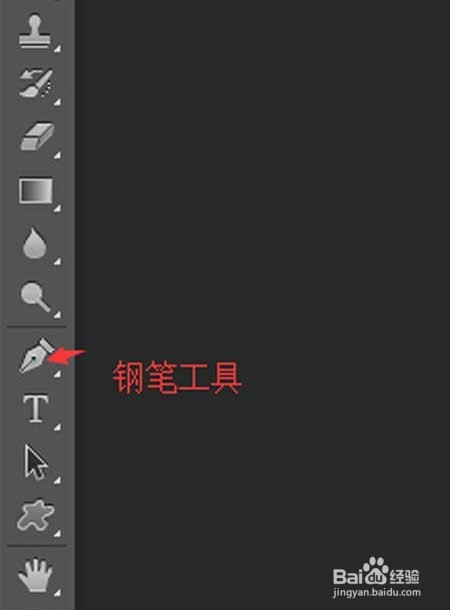
2、首先也是选择合适的字体,再将文字分图层放(打)入PS中。并进行合适的排版。
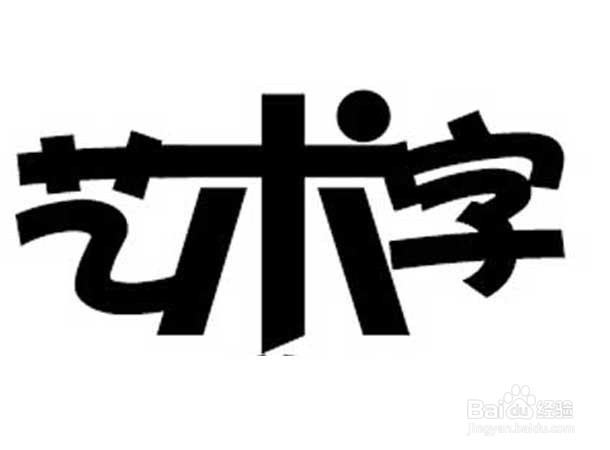
3、那么就下来呢,就是钢笔工具的事情了。首先用钢笔工具做出一个形状路径,边点可以边按ctrl或alt键将路径修改为合适弧形路径。
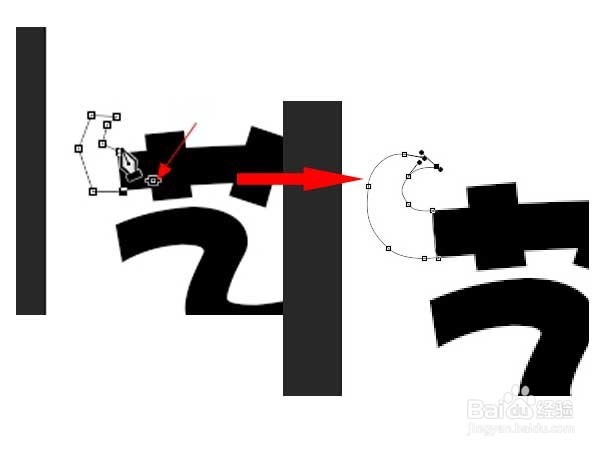
4、之后把点连接到初始点,便会形成一个形状路径,选择填充路径。在点击确定后就会出现如图所示的效果。
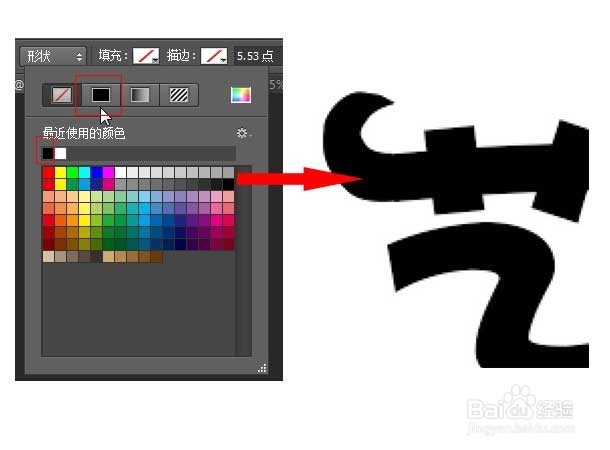
5、其他字也照此方法修改便可出现图中所示的字样,于是个性哒字体就完成了。
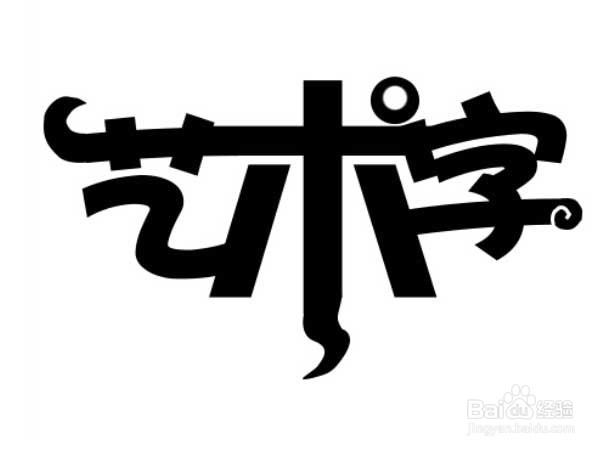
6、当然我们还可以用橡皮工具擦去多余的边角,使字体不那么棱角分明。