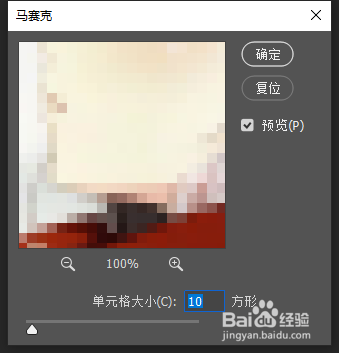
1、1.打开素材图片,滤镜→像素化→马赛克,数值调整到10 左右,点击确定。
2、2.接着Ctrl+N,新建一个40X40的画布。

3、3.选择前景色,把RGB数值都改成128,填充上颜色,接着双击图层,点击斜面和浮雕,方法选择雕刻清晰,其他数值可以参考我的。

4、4.用椭圆工具画一个圆,右键复制图层样式到这个圆上面,再给加上投影,点击确定。

5、5.编辑→定义图案,点击确定。

6、6.接着回到原图,新建一个图层,编辑→填充,找到刚才做好的图案,点击确定。

7、7.最后把该图层的样式选择线性光,乐高效果就做好啦。

