1、步骤一首先打卡wps表格软件,需要几个工作表,就先建几个工作表。这里就先建4个工作表为例。
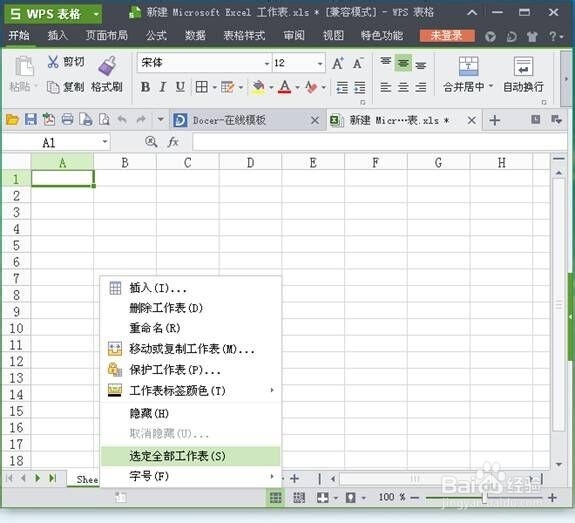
2、步骤二、如图一示,将鼠标移至任意一个工作表名称上,鼠标右键选择"选定全部工作表"
3、步骤三、在其中一个工作表中输入自己想要内容,比如表格标题、表格各列属性等。

4、步骤四,调整好工作表单元格宽高,在页面设置中设置好工作表,效果如图三

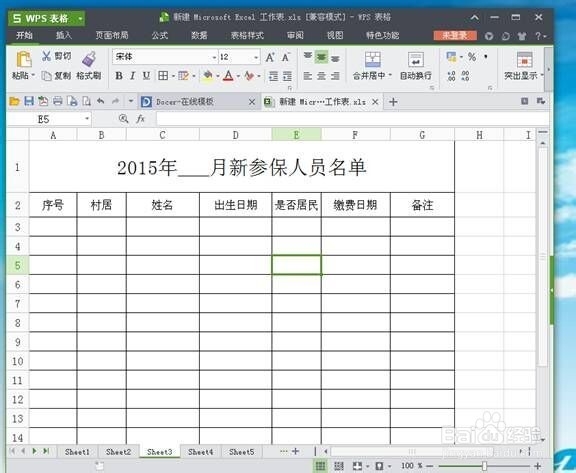
5、步骤五,点开sheet1、sheet2或者其他的,所有的表格都是一样的,如图四所示sheet3工作表。
6、步骤六,在各个表格中录入自己想要的数据就好了。
时间:2026-04-22 05:07:57
1、步骤一首先打卡wps表格软件,需要几个工作表,就先建几个工作表。这里就先建4个工作表为例。
2、步骤二、如图一示,将鼠标移至任意一个工作表名称上,鼠标右键选择"选定全部工作表"
3、步骤三、在其中一个工作表中输入自己想要内容,比如表格标题、表格各列属性等。
4、步骤四,调整好工作表单元格宽高,在页面设置中设置好工作表,效果如图三
5、步骤五,点开sheet1、sheet2或者其他的,所有的表格都是一样的,如图四所示sheet3工作表。
6、步骤六,在各个表格中录入自己想要的数据就好了。
