百度浏览器苹果版怎么清除缓存数据

 时间:2026-02-14 03:38:04

1、在手机中打开并运行百度浏览器程序。如图所示;

百度浏览器苹果版怎么清除缓存数据

2、在百度浏览器程序中,点击“三横”菜单图标按钮。如图所示;

百度浏览器苹果版怎么清除缓存数据

3、点击“三横”菜单图标按钮后,在弹出的选项框中点击“系统设置”选项。如图所示;

百度浏览器苹果版怎么清除缓存数据

4、点击“系统设置”选项后,这个时候会跳转到“系统设置”窗口,向上滑动屏幕。如图所示;

百度浏览器苹果版怎么清除缓存数据

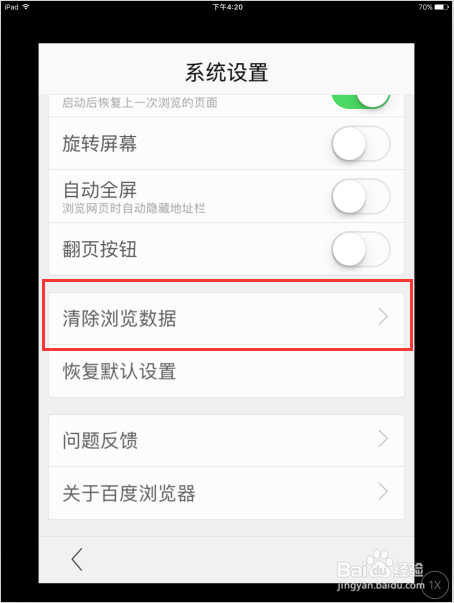
5、在系统设置窗口下方,找到“清除浏览数据”选项,并点击它。如图所示;

百度浏览器苹果版怎么清除缓存数据

6、在打开的清除浏览数据窗口,点击“清除缓存数据”选项。如图所示;

百度浏览器苹果版怎么清除缓存数据

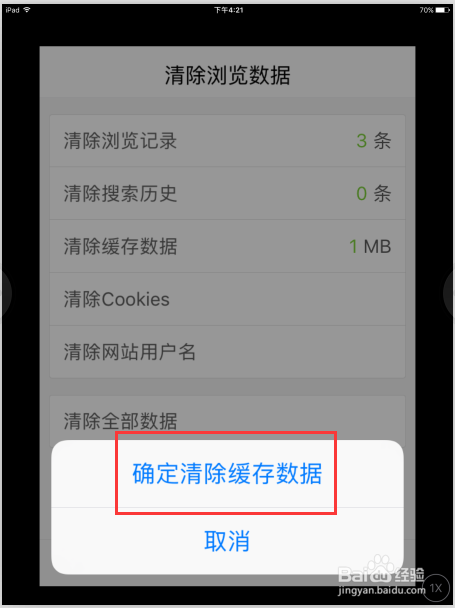
7、在弹出的确认框中,点击“确认清除缓存数据”选项。如图所示;

百度浏览器苹果版怎么清除缓存数据

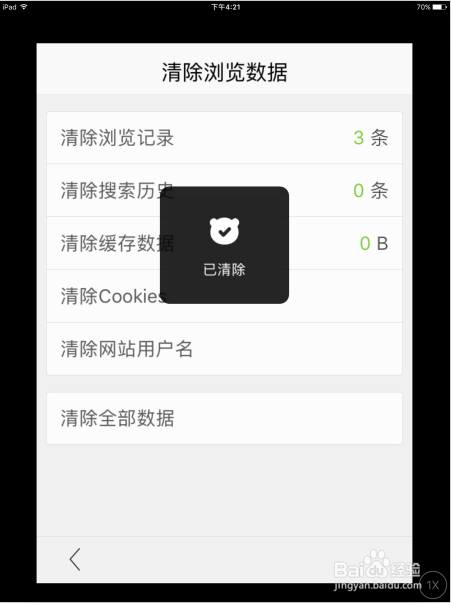
8、清除缓存数据后,在浏览器窗口会弹出“已清除缓存数据”的提示。如图所示;
百度浏览器苹果版怎么清除缓存数据

  • 手机怎么查核酸检测结果
  • 在百度APP怎样联系预约核酸检测?
  • 做了核酸检测怎么在手机上查结果
  • 微信怎么查询小孩的核酸结果
  • 手机上怎么查核酸检测结果
  • 热门搜索
    三亚旅游学院 山西旅游线路 石家庄旅游景点排行 江苏徐州旅游景点 锦江国际旅游 太原市旅游局 来宾旅游景点大全 昆山旅游景点大全 湖南短途旅游 楠溪江旅游