PS如何制作出有层次的模糊效果?

 时间:2026-02-14 05:31:14

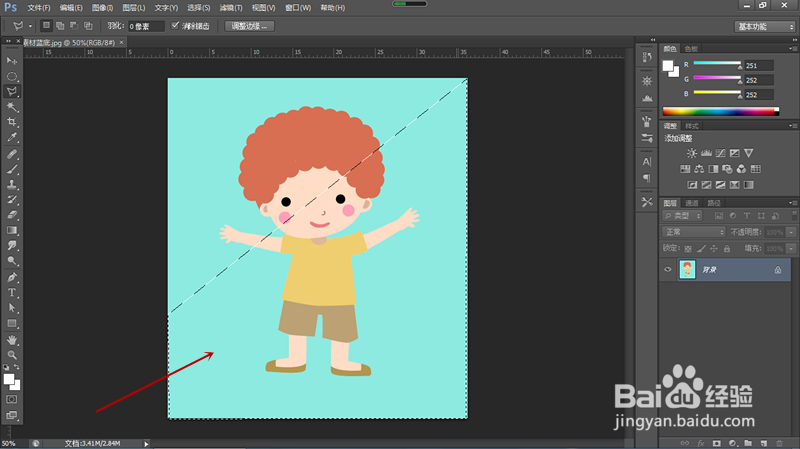
1、打开素材图片,右键点击工具箱套索工具组,弹出菜单后选择“多边形套索工具”。

PS如何制作出有层次的模糊效果?

2、在卡通人物头部下方通过多边形套索工具绘制出一个梯形,鼠标依次单击梯形的四个顶点即可,绘制完成后生成选区。
PS如何制作出有层次的模糊效果?

3、点击工具栏中的“滤镜”按钮,弹出菜单后选择“模糊”,在选择“高斯模糊”。

PS如何制作出有层次的模糊效果?

4、弹出高斯模糊对话框后,设置半径值为10,点击确定按钮关闭对话框,可以看到梯形选区内的图像已经变为模糊效果。

PS如何制作出有层次的模糊效果?

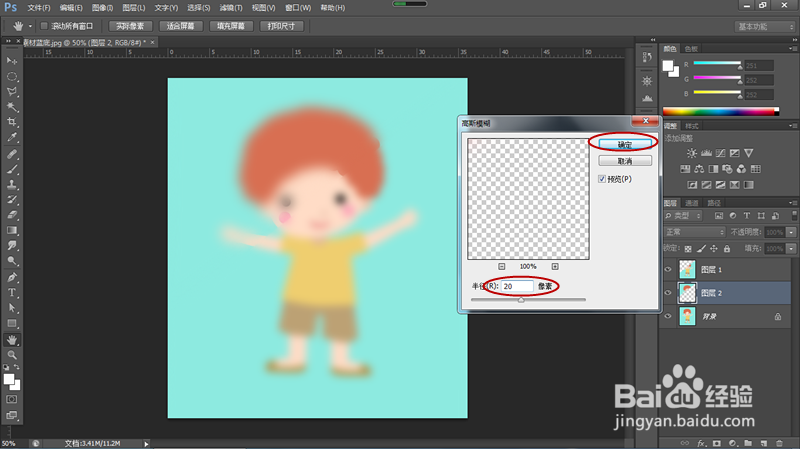
5、用上面同样的方法将上部分梯形建立选区,添加高斯模糊,设置半径值为20,点击确定按钮关闭对话框。

PS如何制作出有层次的模糊效果?

PS如何制作出有层次的模糊效果?

PS如何制作出有层次的模糊效果?

6、设置完成后,整体画面出现了分层次模糊的效果,从而可以进一步设置图像。

PS如何制作出有层次的模糊效果?

  • 如何用ps制作布料纹理效果
  • PS视图画板参考线 在哪怎么设
  • 在PS2020中如何给图片添加旋转扭曲效果
  • PS如何制作颗粒效果?
  • PS怎么做发光的线条?
  • 热门搜索
    邮轮旅游攻略 福鼎旅游景点大全 林县旅游景点大全 捷成旅游网 朱家峪民俗旅游区 福建三明旅游 云南保山旅游 自治区旅游局 景德镇旅游景点 重庆金佛山旅游攻略