1、1. 双击打开桌面上的CAD软件。

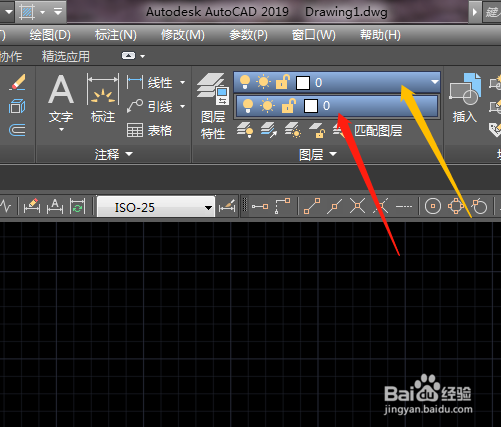
2、2. 点击图层,显示默认只有一个图层0。
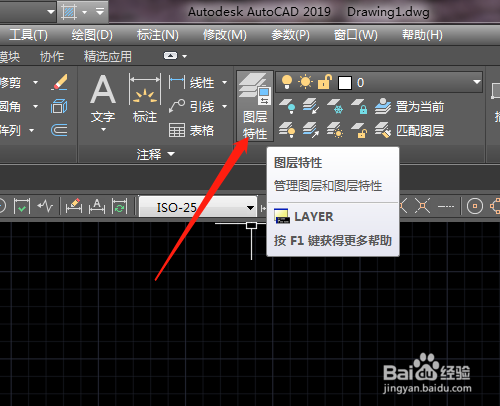
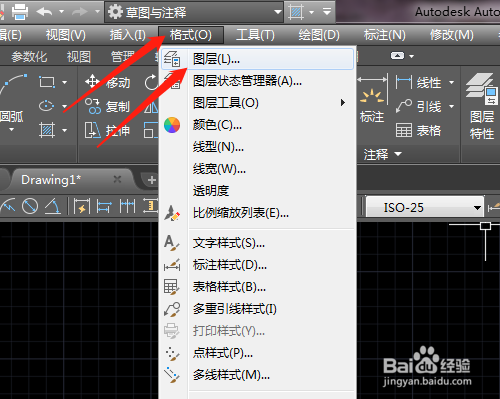
3、3. 点击图层特性或格式菜单图层。
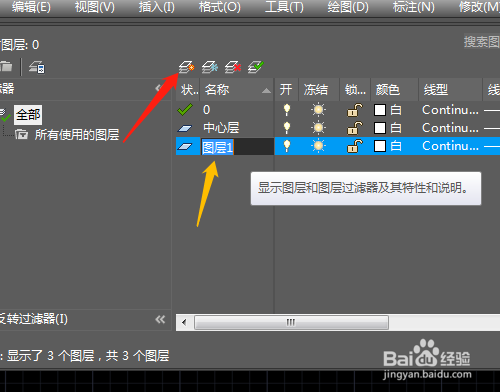
4、4. 显示设置图层面板,点击上面的新建图层图标,多了图层1。

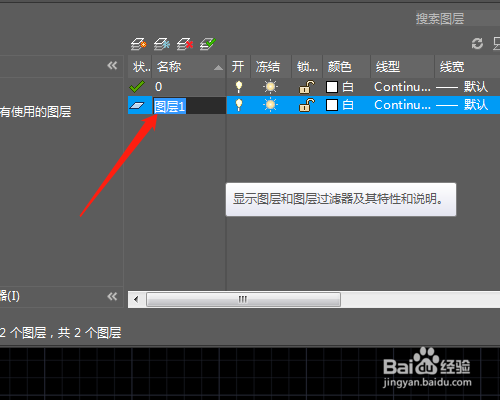
5、5. 输入名字,按回车键或点击新建图标,增加了新图层。

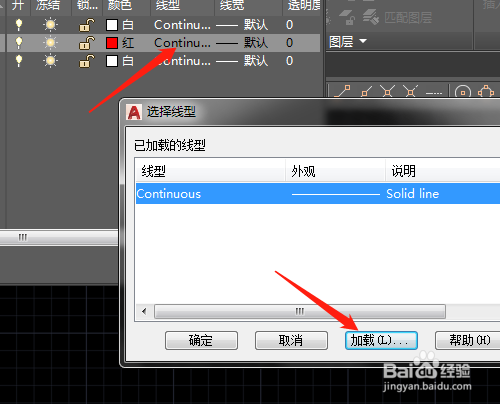
6、6. 点击设置颜色处,选择颜色,确定。点击设置线型处,加载线型类型。

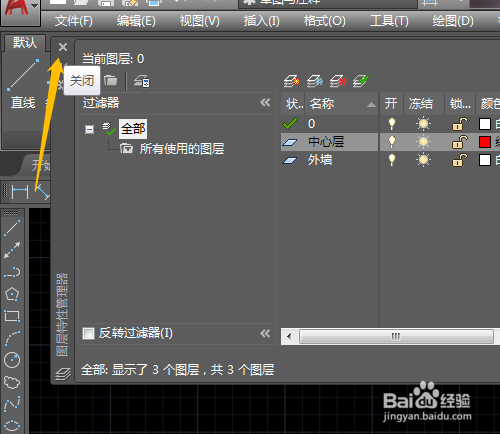
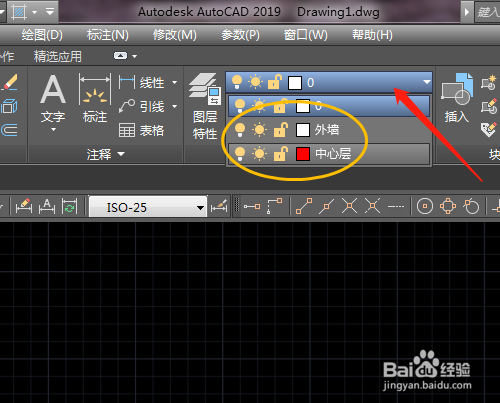
7、7. 点击图层面板左上有处X关闭,单击图层显示多个图层了。
时间:2026-04-21 17:54:36
1、1. 双击打开桌面上的CAD软件。
2、2. 点击图层,显示默认只有一个图层0。
3、3. 点击图层特性或格式菜单图层。
4、4. 显示设置图层面板,点击上面的新建图层图标,多了图层1。
5、5. 输入名字,按回车键或点击新建图标,增加了新图层。
6、6. 点击设置颜色处,选择颜色,确定。点击设置线型处,加载线型类型。
7、7. 点击图层面板左上有处X关闭,单击图层显示多个图层了。
