1、1.下载安装包。
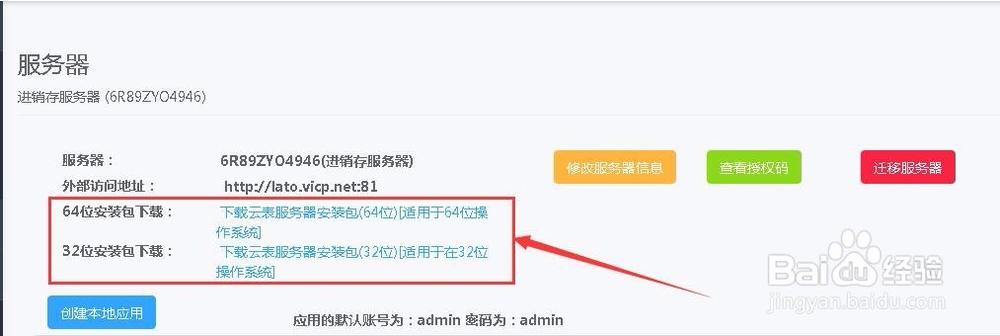
打开自己的云表会员中心已经新建的本地服务器,下载安装包
请先确定自己的电脑是32位还是64位,根据电脑位数确定需要下载的安装包,安装包下载地址请在上图页面直接下载。
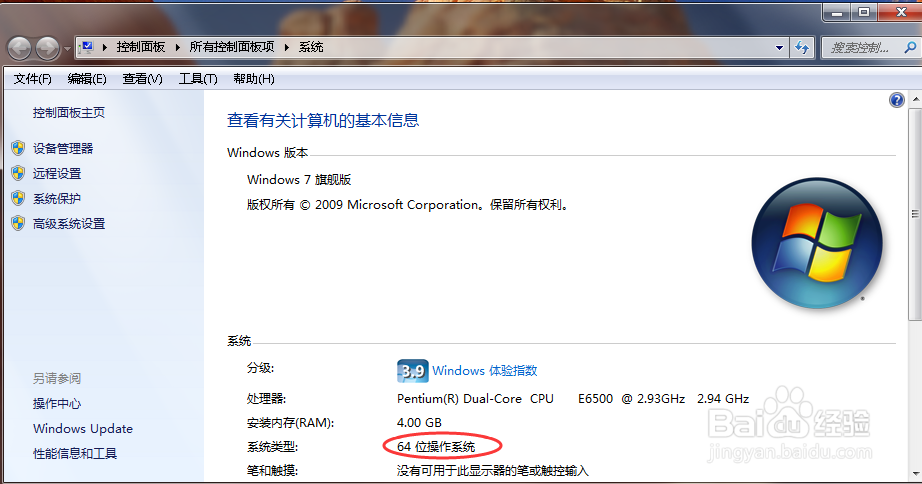
查看方法:
在 我的电脑 或者 计算机 或者 此电脑 右键 选择【属性】查看:
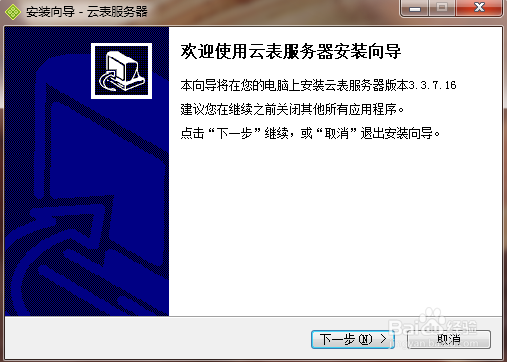
2、2.安装。双击安装包,并选择【下一步】
注意:在安装过程中如果装了360经常会弹出提示要阻止,这是正常的不用怕,直接选择【允许该程序所有操作】并【确认】即可。
3、1)接受协议 并 【下一步】
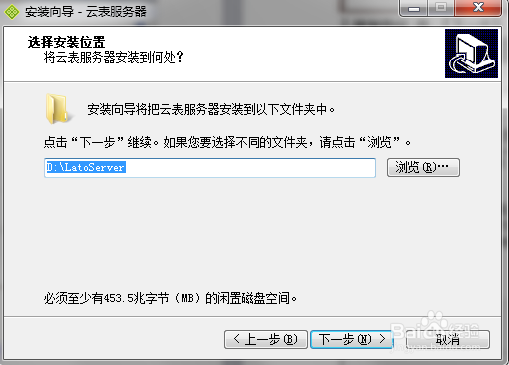
4、2)选择安装路径 并 【下一步】
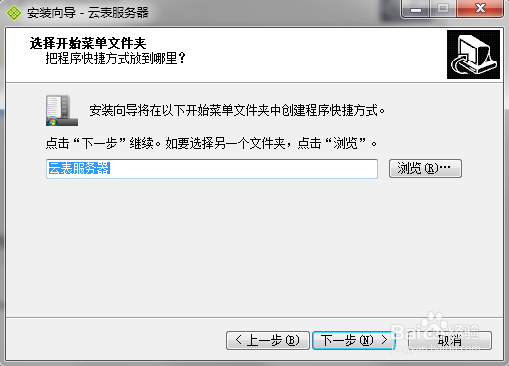
5、3)在开始菜单中创建快捷键 直接【下一步】
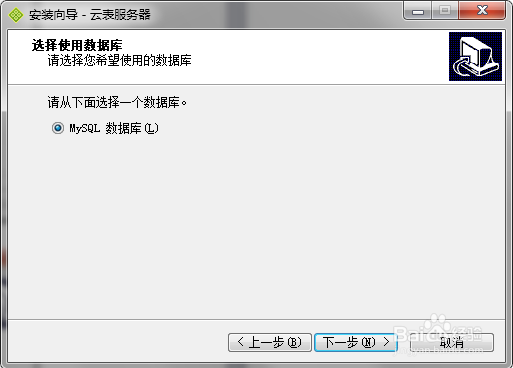
6、4)选择数据库 直接【下一步】
7、5)选择确定,【确定】安装mysql数据库
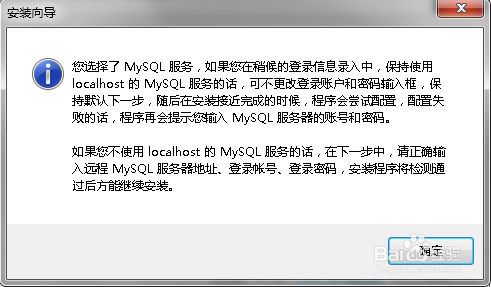
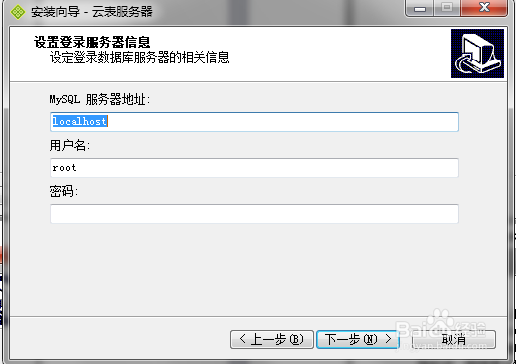
8、6)设置数据库服务器信息,这里不需要操作,直接【下一步】
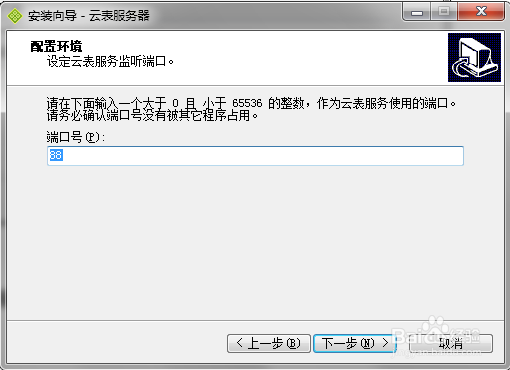
9、7)设置访问端口号,默认为88,如果不需要修改直接 【下一步】
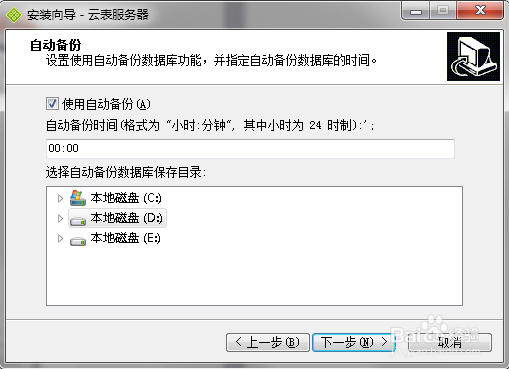
10、8)选择自动备份的路径,可选择放在安装路径 可直接【下一步】
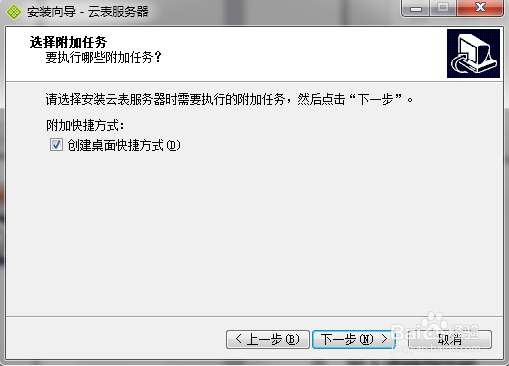
11、9)创建桌面快捷方式 直接【下一步】
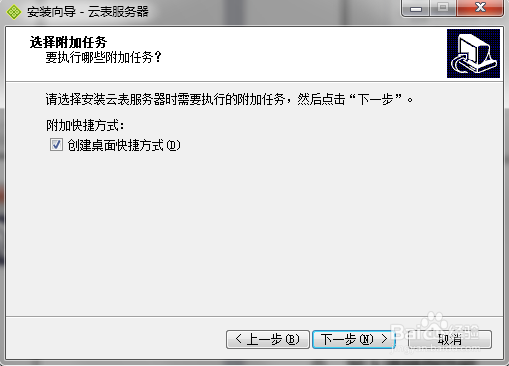
12、10)开始安装 直接【下一步】
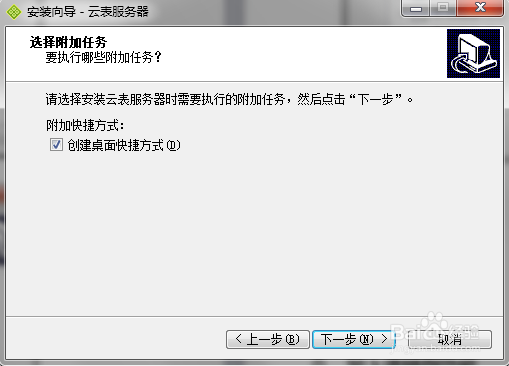
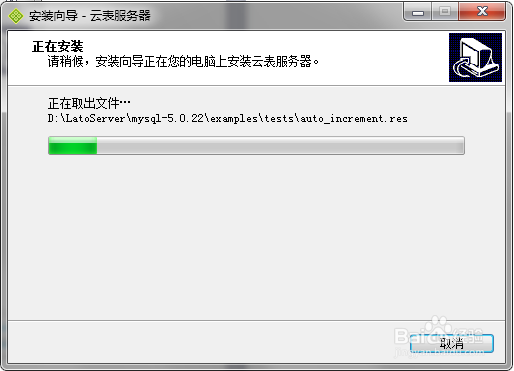
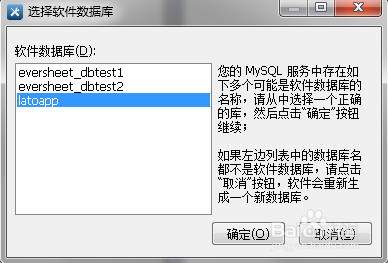
13、11)选择数据库 直接默认选择最后一个就可以 【下一步】
如果是弹出设置mysql的密码和确认密码请手动设置
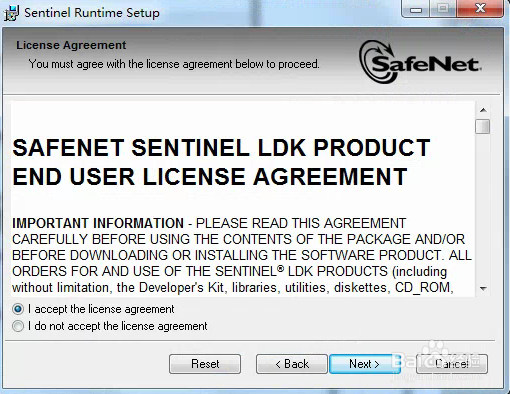
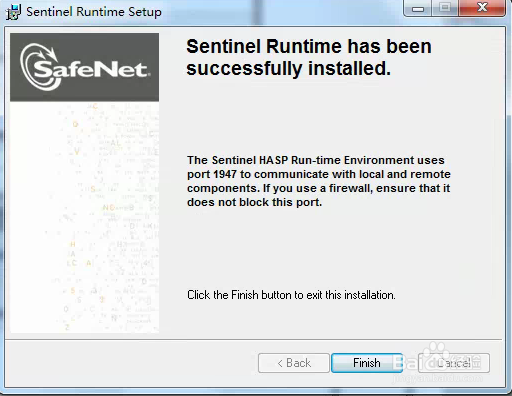
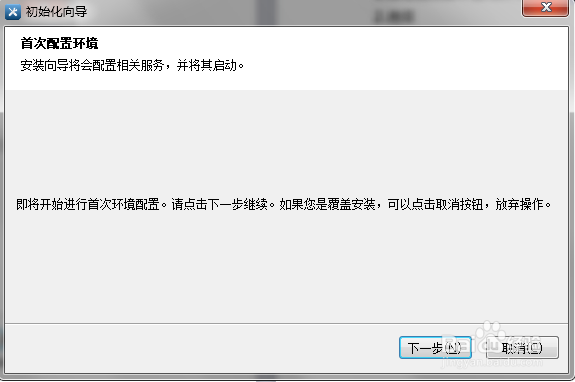
14、12)初始化向导 直接【下一步】
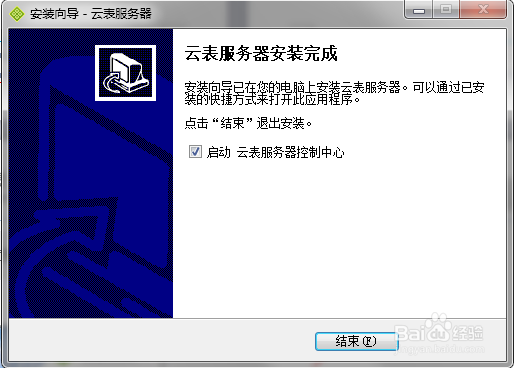
15、13)结束并启动云表控制中心
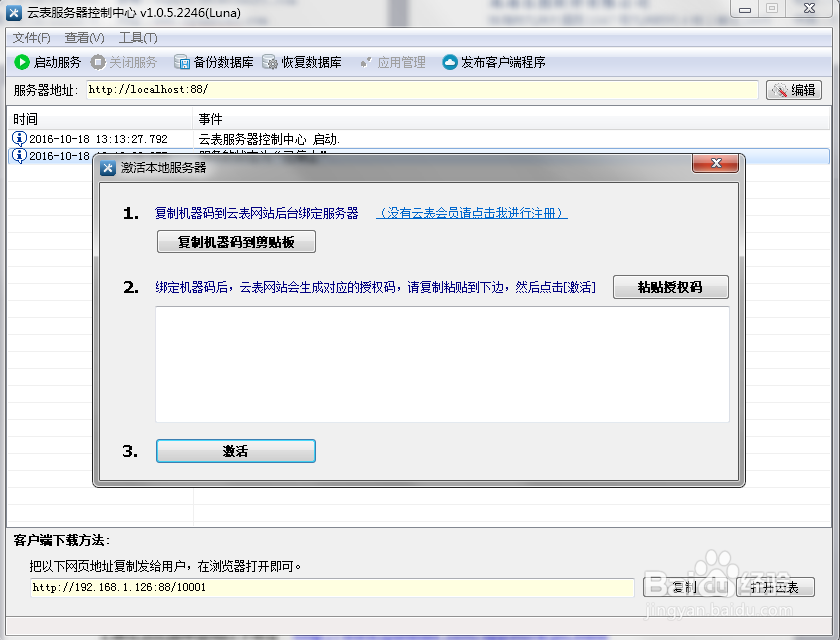
16、14)准备授权界面