在WPS表格中如何隔列插入空白列

 时间:2026-02-13 09:28:54

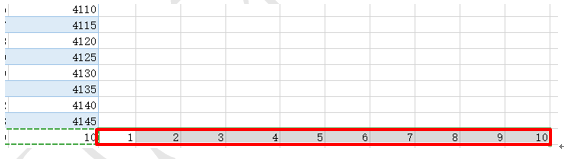
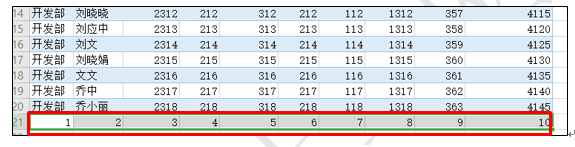
1、首先,我们打开一个用WPS表格制作的工资表,在最下面一行,输入数字1,2,然后把鼠标放在2单元格右下角,等光标变成十字的时候,向右拖动鼠标,填充右边的单元格,效果如图1
在WPS表格中如何隔列插入空白列

2、然后选中这几个单元格,复制粘贴至这一行的右侧,如图2

在WPS表格中如何隔列插入空白列

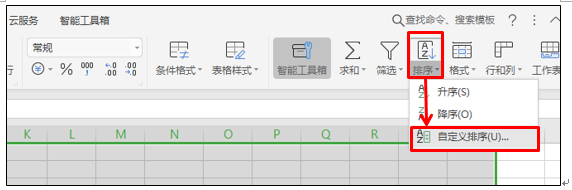
3、然后同时按Ctrl+A键,选中所有表格,点击开始菜单下的排序工具,在下拉菜单中选择自定义排序,如图3
在WPS表格中如何隔列插入空白列

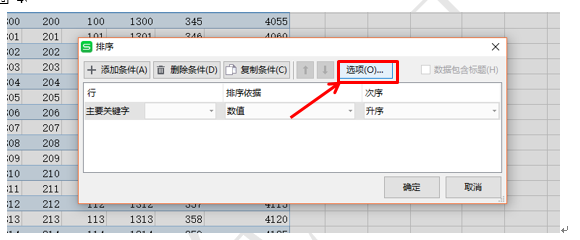
4、在弹出的排序窗口下面选择选项工具,如图4

在WPS表格中如何隔列插入空白列

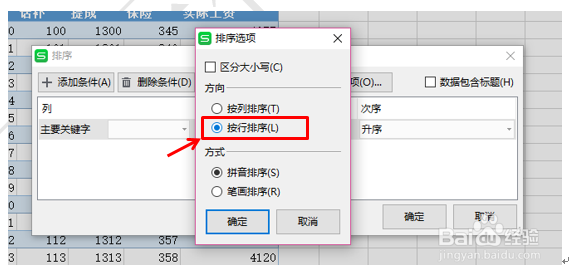
5、系统弹出排序选项窗口,我们在方向处选择按行排序,如图5

在WPS表格中如何隔列插入空白列

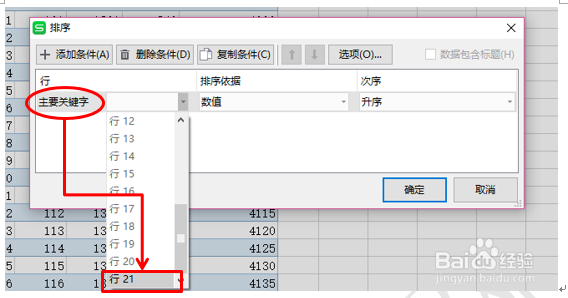
6、点击确定后,我们在排序窗口下的主要关键字处选择行数(选择进行复制粘贴数据的那一行)如图6
在WPS表格中如何隔列插入空白列

7、最后点击确定后,隔列插入空白列的效果就出来了,效果如图7

在WPS表格中如何隔列插入空白列

  • WPS表格办公之设置自动重算的方法
  • WPS一键提取表格数据
  • WPS表格调整数字小数位数的显示教程
  • wps表格如何计算大于某个数的和
  • WPS中如何输入大写数字,如何将表格转化为图表
  • 热门搜索
    湖南凤凰旅游 石家庄旅游景点排行 饶平旅游景点大全 黄河旅游节 大通旅游 希腊旅游报价 洛阳旅游网官网 旅游英语对话 美国西部旅游攻略 沙巴岛旅游