Windows8.1系统如何创建家庭组和关闭家庭组?

 时间:2026-02-12 02:05:39

1、创建windows8.1家庭组的方法

步骤:

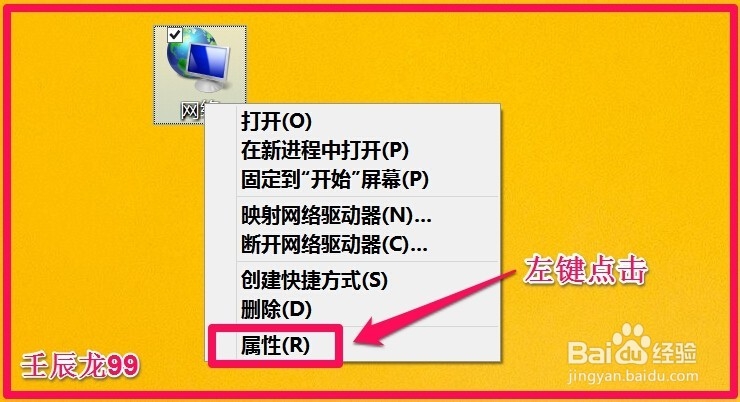
右键桌面网络图标,在右键菜单中左键点击:属性;
Windows8.1系统如何创建家庭组和关闭家庭组?

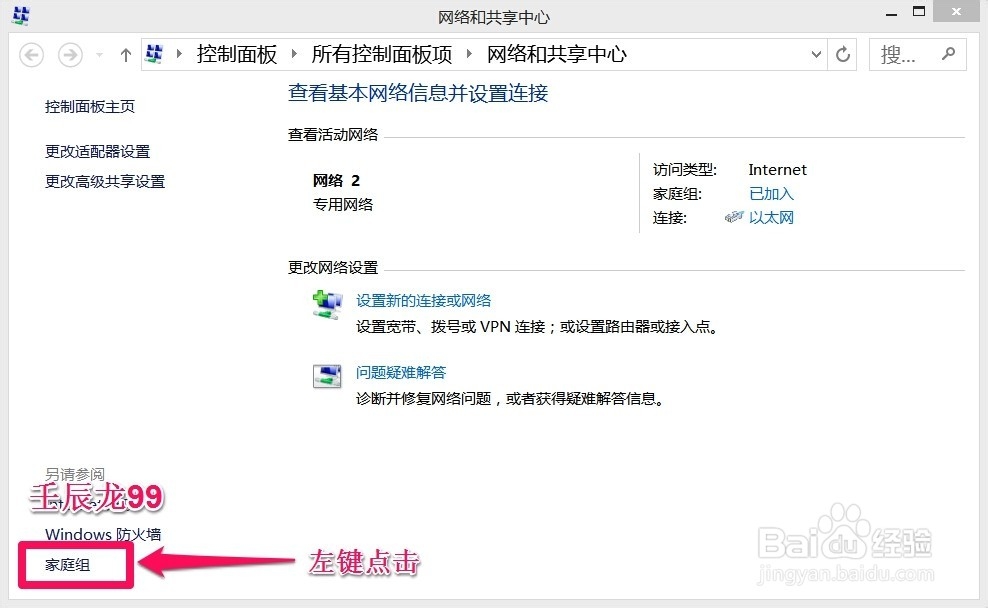
2、在打开的网络和共享中心窗口,我们左键点击:家庭组;

Windows8.1系统如何创建家庭组和关闭家庭组?

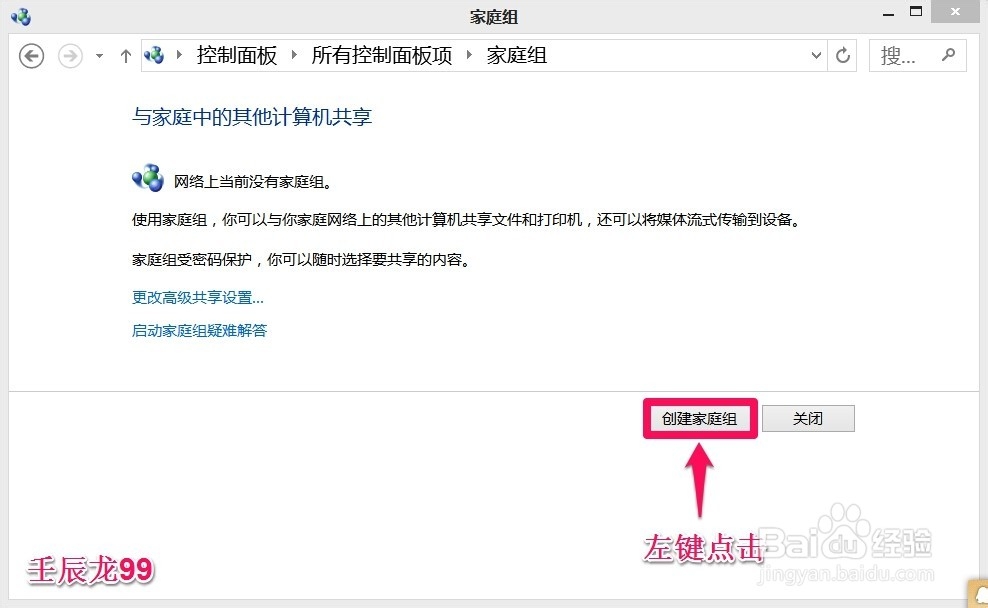
3、在家庭组对话窗口,我们左键点击:创建家庭组;

Windows8.1系统如何创建家庭组和关闭家庭组?

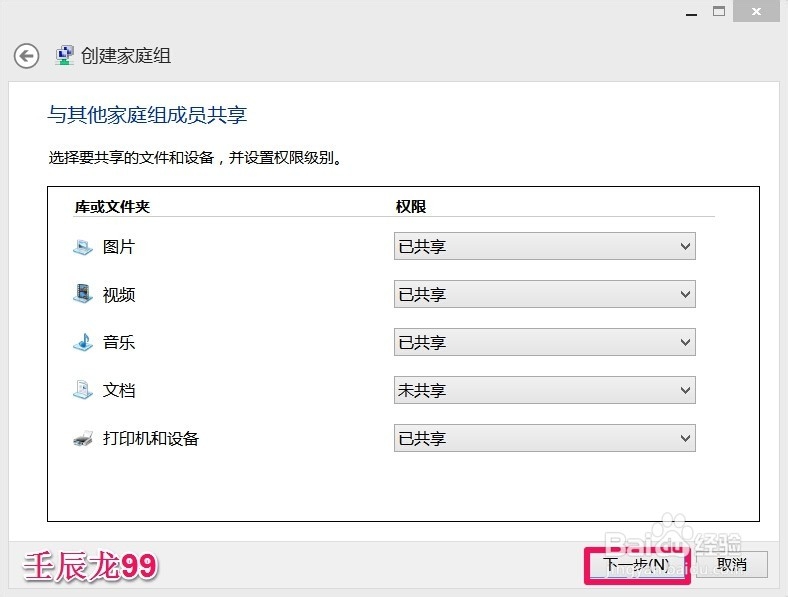
4、在打开的创建家庭组新窗口,点击:下一步;

Windows8.1系统如何创建家庭组和关闭家庭组?

5、在创建家庭组与其他家庭组成员共享的对话窗口,再点击:下一步;

Windows8.1系统如何创建家庭组和关闭家庭组?

6、家庭组创建成功,点击:完成。

Windows8.1系统如何创建家庭组和关闭家庭组?

7、关闭windows8.1家庭组的方法

步骤:

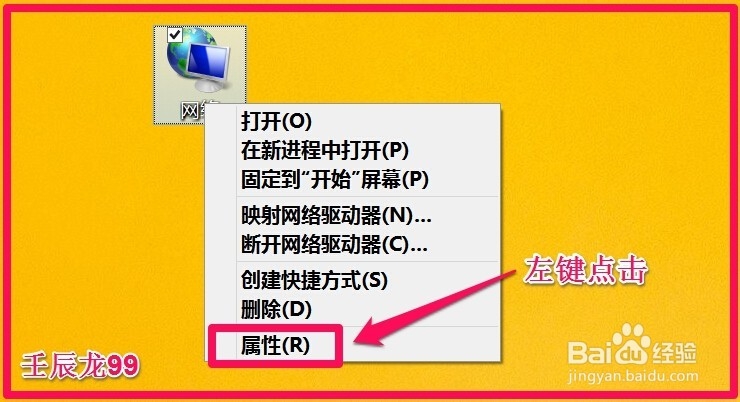
右键桌面网络图标,在右键菜单中左键点击:属性;
Windows8.1系统如何创建家庭组和关闭家庭组?

8、在打开的网络和共享中心窗口,我们左键点击:家庭组;

Windows8.1系统如何创建家庭组和关闭家庭组?

9、在打开的家庭组对话窗口,我们左键点击:离开家庭组...;

Windows8.1系统如何创建家庭组和关闭家庭组?

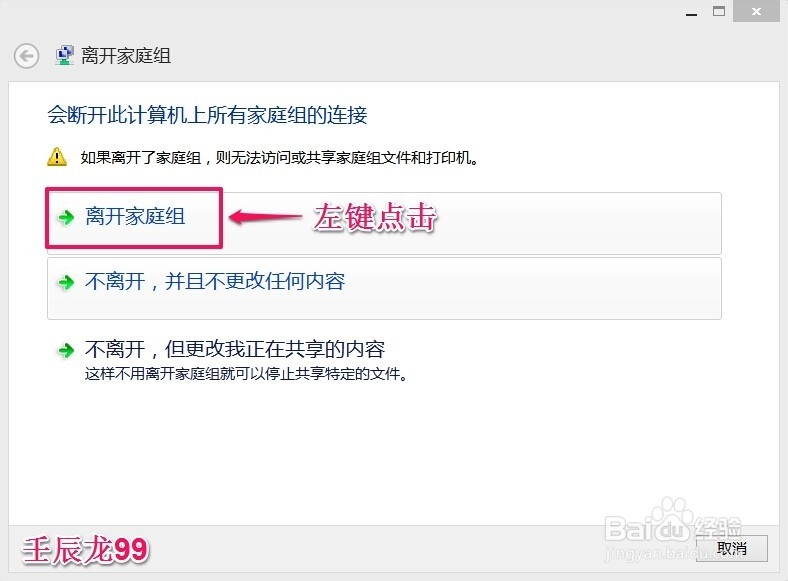
10、在离开家庭组对话窗口,我们再左键点击:离开家庭组;

Windows8.1系统如何创建家庭组和关闭家庭组?

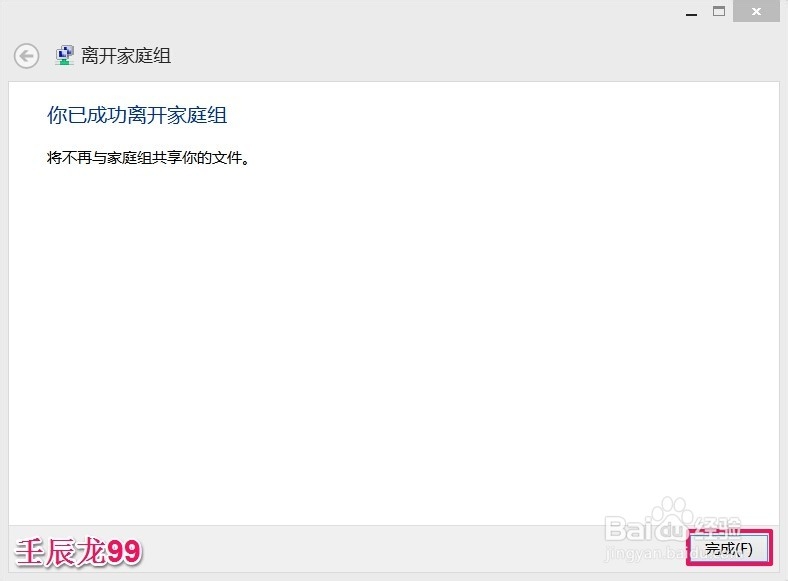
11、已成功离开家庭组(也就是关闭了本机的家庭组),点击:完成。

Windows8.1系统如何创建家庭组和关闭家庭组?

12、上述即:创建和关闭windows8.1家庭组的方法,供朋友们参考。

  • win7系统怎么重置浏览器?
  • 如何使用电脑管家清除电脑使用痕迹
  • win10系统如何设置使用小任务栏按钮图标
  • Windows10系统如何设置反馈频率?
  • win7笔记本电脑怎么设置待机
  • 热门搜索
    越南芽庄旅游攻略 秦皇岛旅游景点大全 浙江旅游景点排行 蜂窝网旅游攻略 安徽旅游地图 乐亭旅游 门头沟旅游景点大全 宁波东钱湖旅游学校 去贵州旅游 新乡旅游景点大全