PPT怎样快速添加心形路径动画

 时间:2026-02-14 13:23:08

1、选中需要添加心形路径动画的对象,点击上方菜单栏上的“动画”。

PPT怎样快速添加心形路径动画

2、在动画菜单下的高级动画命令组区域点开“添加动画”下拉箭头。

PPT怎样快速添加心形路径动画

3、在添加动画下拉列表选项中选择“其他动作路径”。

PPT怎样快速添加心形路径动画

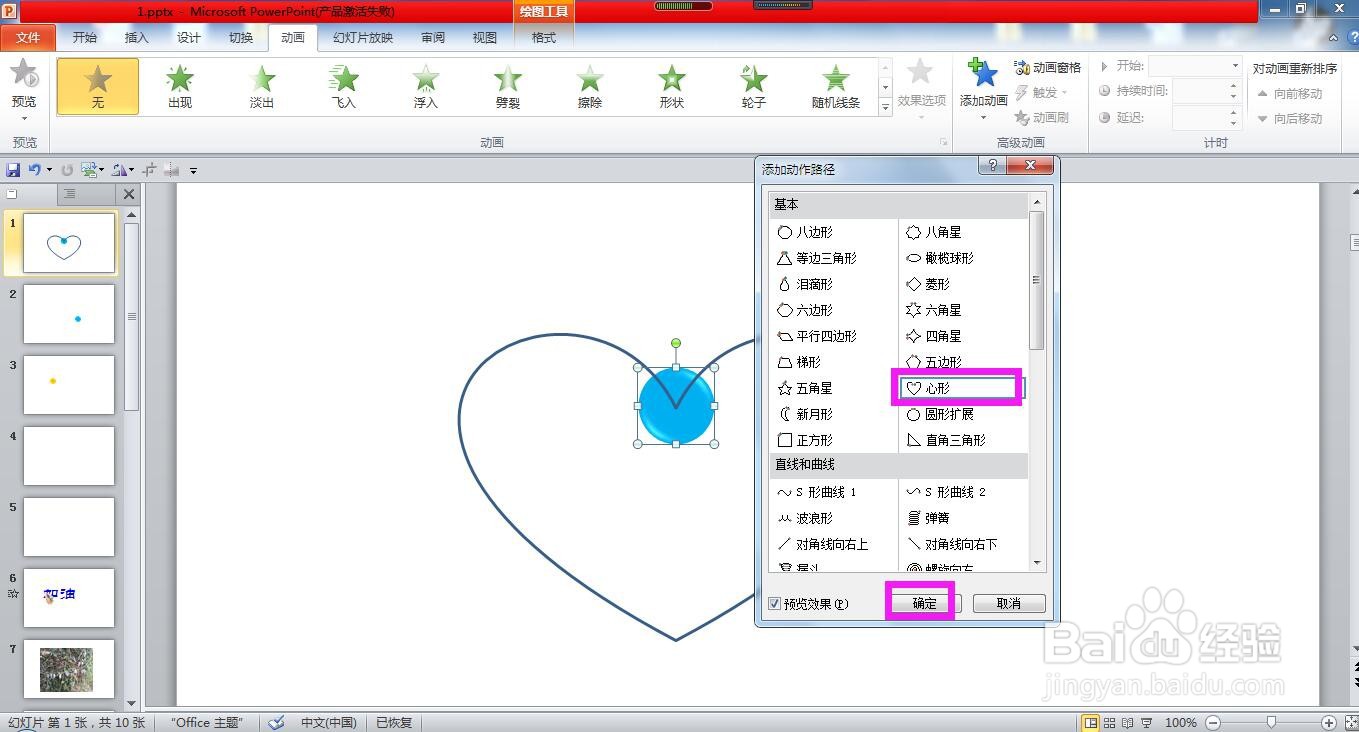
4、在弹出的添加动作路径对话框中的“基本”类别下,点击选择心形,即可为对象添加一个系统默认大小的心形动画路径。
PPT怎样快速添加心形路径动画

PPT怎样快速添加心形路径动画

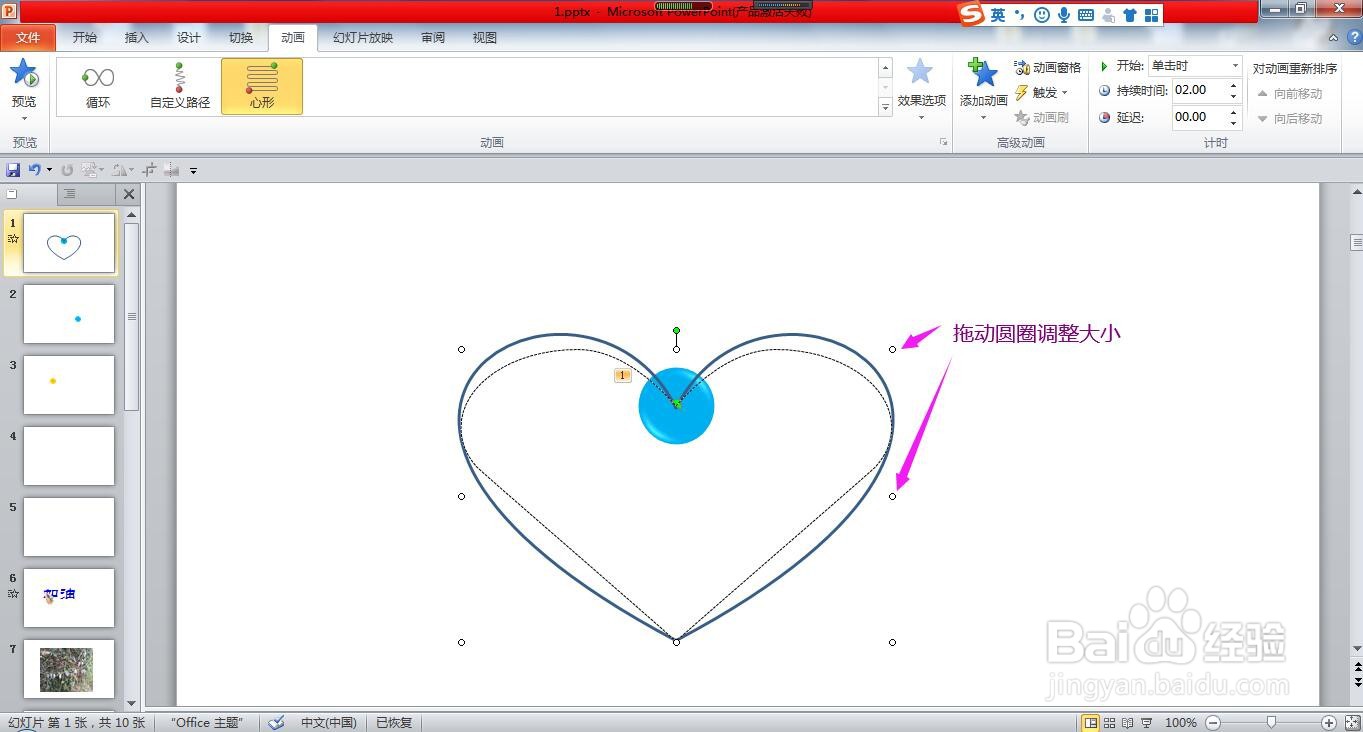
5、拖动心形路径边上的圆圈调整路径的大小与形状大小一致。

PPT怎样快速添加心形路径动画

6、在心形动画路径上单击鼠标右键,在列表选项中选择“编辑顶点”。

PPT怎样快速添加心形路径动画

7、拖动顶点调整路径的弧度与心形保持一致,如果顶点不够用的话,也可以在路径上单击鼠标右键,选择添加顶点进行编辑,直到弧度与所需的心形一致,点击幻灯片放映即可看到动画效果。

PPT怎样快速添加心形路径动画

PPT怎样快速添加心形路径动画

  • 如何删除幻灯片中一级文本的项目符号
  • 如何在PPT中给图片添加柔化边缘椭圆效果
  • PPT怎么插入“结束”按钮
  • PPT怎么取消文本框内的所有项目符号?
  • PPT如何设置动画“与上一动画同时”开始
  • 热门搜索
    香港旅游公司 杭州市旅游网 西塘旅游网 韩国旅游介绍 10月份去哪旅游最好 现在去哪旅游最好 西安旅游社 南非旅游局 云南河口旅游攻略 天津的旅游景点